Pokazywanie postów oznaczonych etykietą konfiguracja. Pokaż wszystkie posty

Konfiguracja - dodawanie logo na fakturze

W programie Madar 7 wystawiając fakturę oprócz umieszczenia niezbędnych danych istnieje możliwość umieszczenia logo na fakturze. Aby przeprowadzić tą czynność należy w module Administracja przejść do opcji Konfiguracja.


Następnie w oknie konfiguracyjnym należy przejść do zakładki Fakturowanie, gdzie istnieje możliwość dostosowania treści znajdujących się na wystawianej fakturze.

W prawej części wyświetlonej zakładki znajduje się przycisk upload logo, który na pozwala na dodanie pliku graficznego zawierającego logo jakie ma zostać umieszczone na dokumencie.


Po dodaniu logo należy zaznaczyć opcję [v] logo na fakturze, co spowoduje aktywacje zamieszczania logo na wystawianych fakturach. (Pozostawienie zaznaczonej opcji skutkuje zamieszczaniem obrazu logo na wystawianych fakturach, aby dezaktywować należy odznaczyć wspomnianą opcję).

WAŻNE!

Dodawany plik z logo musi być zapisany w formacie .jpg i posiadać następujące parametry: wysokość ok. 90px i rozdzielczość 96 dpi.

Tematy powiązane:

⇒ Konfiguracja dla KPR

Monitor informacyjny z planem produkcji ∴


Istnieje możliwość wyświetlania planu produkcji na monitorach - umieszczonych na przykład na halach produkcyjnych.

Plany można dedykować brygadom / magazynowi i według wybranego statusu.

Do wyświetlania można wykorzystać urządzenia np. TV-BOX.

Konfiguracja "operatora TVBOX"

Plan produkcji wyświetla się poprzez uruchomienie programu i zalogowanie na skonfigurowanego odpowiednio operatora.

Należy wybrać w operatorze:
  • startpage - plan produkcji, 
  • magazyn - numer szablonu wyświetlania planu produkcji.

Konfiguracja planu produkcji dla TVBOX

Na planie produkcji w opcji szablon - konfiguracja definiuje się wyświetlane kolumny oraz definiuje statusy wyświetlanych pozycji:
  • nazwa wprowadza się nazwę szablonu konfiguracji, 
  • parametry ustawienia opcji, na przykład numer magazynu, 
  • szerokość szerokość kolumny na ekranie.

Można również zdefiniować, z jakim statusem i dla jakiej brygady będą wyświetlane pozycje:
  • brygada według wskazanej brygady, 
  • status według statusy planu produkcji.
Szablony zapisują się kolejno na liście, numer z listy odpowiada numerowi szablonu (numerowane od 0).


Tematy powiązane:

Objawy uruchomionych kilku programów Mfisk

System Madar 7  może napotkać problemy powstałe przez kilkukrotne uruchomienie programu Mfisk. Objawy nieprawidłowego działania dzielą się ze względu na te, które dotyczą jednego lub kilku komputerów.

Błędy wynikające z uruchomienia kilku programów Mfisk na różnych komputerach

  • Lista certyfikatów - nie jest wyświetlana za każdym razem kiedy zostanie wybrana.
  • Wybieranie certyfikatu - po wybraniu wyświetlany zostaje komunikat informujący o błędzie podpisu ( nie został odnaleziony ).


  • Certyfikat zainstalowany na innym komputerze - widoczny na komputerze na innym, niż ten, z którego korzystamy.

Jak wyeliminować błędy wynikające z korzystania z programu Mfisk przez kilku użytkowników

Aby uniknąć problemów powstających przez używanie programu Mfisk przez wielu użytkowników należy każdemu przypisać nazwę. W tym celu należy w module Administracja wybrać opcję Operatorzy, a następnie z listy operatorów wybrać użytkownika i przejść do jego edycji. W oknie edytowania w zakładce parametry w polu nazwa mfisk wpisać nazwę poprzedzoną znakiem "@" (alfanumeryczna nazwa dla użytkownika nie może powtarzać się u innych).


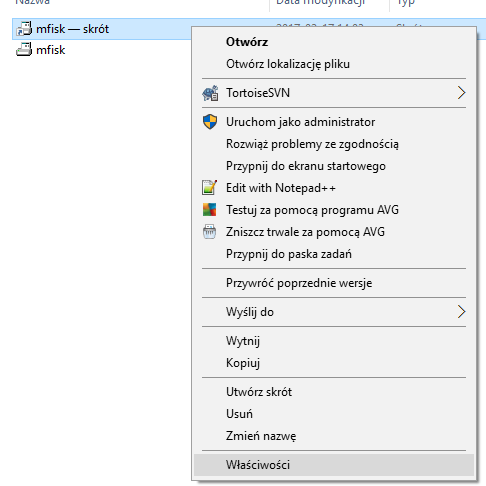
Po zatwierdzeniu nazwy mfisk  we właściwościach programu Mfisk w polu Element docelowy do istniejącej ścieżki po znaku "spacja" należy dopisać nadaną wcześniej nazwę.


Błędy wynikające z uruchomienia kilku programów Mfisk na jednym komputerze

Uruchomienie kilku programów Mfisk na jednym komputerze może spowodować, że żaden z uruchomionych nie będzie podejmował zadań zlecanych przez system Madar.

Rozwiązaniem tego problemu jest zakończenie pracy zbędnych programów Mfisk i pozostawienie tylko jednego w czynności.


Tematy powiązane:


Integracja systemu Madar7 ze sklepem internetowym PrestaShop

Moduł Spedycja posiada opcję umożliwiającą  integrację systemu Madar7 ze sklepem internetowym Prestashop. Integracja ta  pozwala na na zaimportowanie do systemu zamówień złożonych w sklepie internetowym oraz aktualizowanie oferowanych towarów w Katalogu towarów w systemie Madar.

Konfiguracja


Aby móc wykorzystać opcje związane ze sklepem internetowym PrestaShop w pierwszej kolejności należy przeprowadzić konfigurację.
Sklep internetowy PrestaShop należy zainstalować na własnym serwerze - zarówno program instalacyjny jak i wszelkiego rodzaju instrukcje związane ze sposobem instalacji i wykorzystywania systemu PrestaShop można znaleźć na stronie projektu www.prestashop.com.
Aby zintegrować Madar z PrestaShop należy wejść do opcji Administracja - Konfiguracja.


Następnie przejść na zakładkę shop i wypełnić następujące pola:
PrestaShop URL - adres internetowy, pod którym zainstalowany jest sklep Prestashop, 
Prestashop key - klucz wygenerowany w systemie Prestashop (należy go wygenerować w panelu administracyjnym w opcji parametry zaawansowane - usługi internetowe).


Pobieranie zamówień z PrestaShop


W module Spedycja można zaimportować zamówienia ze sklepu internetowego PrestaShop. Pobranie zamówień odbywa się w opcji PrestaShop - pobierz zamówienia


Wybór tej opcji spowoduje wypełnienie listy na ekranie spedycja nowymi zamówieniami złożonymi przez klientów w sklepie internetowym Prestashop oraz  dodanie wpisu z danymi klienta do katalogu kontrahentów (kontaktów), jeżeli klient jeszcze w nim nie figuruje (klienci rozróżniani są po adresie e-mail).

Każdy z wpisów z pobranym zamówieniem można edytować i przejrzeć informacje o zleceniu, kliencie, zamówieniu  czy też o wysyłce. Po zaimportowaniu zamówień z Prestashop do Spedycji możliwe jest na tej podstawienie wygenerowanie zamówienia od odbiorcy w module Handel.


Aktualizacja towarów


Moduł Spedycja pozwala również na dokonywanie aktualizacji danych dotyczących towarów w PrestaShop bezpośrednio z Madara. Wykonanie takiej operacji odbywa się poprzez zastosowanie opcji Presta-Shop - aktualizuj towary.


Za pomocą tej opcji można zaktualizować w PrestaShop informacje tj.: nazwa, index, kod referencyjny, cena netto, cena brutto oraz stawka VAT.

Opcja aktualizuj towary powoduje zapisanie w Prestashop nowego towaru, który został wprowadzony do katalogu towarów w systemie Madar ale nie ma go jeszcze w katalogu produktów systemu Prestashop. Taki towar musi być oznaczony znacznikiem [∨] sklep internetowy na zakładce wycena. 

Aktualizacja towaru istniejącego w Prestashop i w Madar7 odbywa się w następujący sposób: towary w Prestashop identyfikowane są po numerze referencyjnym (reference code)  w systemie Madar odpowiada to polu index na karcie towaru, na zakładce nazwa. Oznacza to, że index podany w Madar musi być taki sam jak kod referencyjny w Prestashop. Fakt ten ma znaczenie tylko w przypadku towarów, które zostały dodane ręcznie w Prestashop, czyli nie za pomocą opcji aktualizacji towarów, opisanej powyżej.


Tematy powiązane:

⇒ Spedycja
⇒ Konfiguracja


Zmiana firmy - lista [?]

W programie jest możliwe prowadzenie  kilku firm. Dane ich są zapisywane w osobnych podkatalogach. Zakładanie i przełączanie pomiędzy firmami następuje w opcji Zmiana firmy.

Zmiana firmy odbywa się poprzez wybranie z listy firmy lub w przypadku braku pozycji jaka ma zostać wybrana, użytkownik ma możliwość dodania do listy nowej firmy poprzez użycie przycisku dopisz.


Firma wybierana  przy logowaniu

Wybraną firmę można ustawić jako domyślną użytkownik po zalogowaniu się będzie automatycznie wchodził do wybranej firmy. W tym celu należy skorzystać z opcji główny oddział - po kliknięciu w tą opcję należy podać numer podfirmy, która ma być domyślną.


Numer podfirmy można sprawdzić klikając na wybranej w edycję. 


W przypadku, gdy użytkownik chce wyświetlić na liście firmy oznaczone jako nieaktualne może skorzystać z opcji pokaż zamknięte. 

Kopiowanie danych

Jest możliwe samodzielne wykonanie kopii danych do podkatalogu za pomocą opcji narzędzia - snapshot.


Tematy powiązane:

⇒ Konfiguracja danych firmy.
⇒ Zakładanie firm-zmiana firmy
  Jak wykonać kopię danych do innego podkatalogu

Jak utworzyć nową firmę

W programie Madar7 istnieje możliwość prowadzenia więcej niż jednej firmy. Na ekranie firma należy wypełnić przynajmniej pola katalog i nazwa, aby możliwe było utworzenie nowej firmy.


Znaczenie poszczególnych pól:
katalog - nazwa katalogu na dysku lub serwerze, dowolna nazwa składająca się z maksymalnie 8 znaków alfanumerycznych, bez znaków specjalnych,
nazwa firmy, e-mail, NIP - dane zakładanej w systemie firmy,
ważne od ... do - pole opcjonalne, możliwość wskazania okresu w jakim zakresie czasu firmy jest prowadzona, nie będzie się dało do niej wejść poza wyznaczonym zakresem
rejestracja, opłacono, aktywacja - pola należy pominąć,
[V] zdalny dostęp - pole należy zaznaczyć jeśli do danej firmy ma być dostęp przez przeglądarkę internetową,
[V] automatyczne sortowanie - pole powinno być zaznaczone aby zbioru danych sortowały się automatycznie (w nocy),
[V] nieaktualne - oznaczenie danej firmy jako nieaktualnej (zamkniętej),
[V] tylko do odczytu - zaznaczenie przełącznika powoduje zablokowanie możliwości tworzenia lub edycji jakichkolwiek w niej danych.

Możliwe jest także ograniczenie dostępu do danej firmy tylko dla wskazanego operatora (operatorów) - i nadanie mu praw do konkretnych operacji jak czytanie, wydruki, wprowadzanie.

Tematy powiązane:
⇒ Madar7 w chmurze - jak rozpocząć
⇒ Konfiguracja danych firmy.
⇒ Tworzenie i edycja operatorów.

Raportowanie - okienko [?]

Konfiguracja odbywa się podczas dopisywania i edycji.
W zakładce opis należy wypełnić pola danymi zgodnie z ich przeznaczeniem


Ważnymi elementami podczas procesu konfiguracyjnego raportu są:
1.nazwa - określa raport wyświetlany na liście,
2.polecenie  - (wybierane z listy) określa rodzaj zestawienia
3.parametry - (przycisk jest aktywny po wcześniejszym wyborze opcji z listy polecenie) po naciśnięciu tego przycisku pojawia się okienko, w którym określa się parametry danego raportu.


4.podgląd - (opcja do zaznaczenia na liście), pozwala na uzyskanie podglądu na ekranie bez względu na sposób wysyłki.
5.okres - jest to opcja do określenia czas jaki ma obejmować raport, wybór odbywa się poprzez wybranie z listy odpowiedniej opcji w zależności od potrzeby.


6.formuła - jest odpowiedzialna za częstotliwość aktualizowania raportu.
7.wysyłka - odpowiada za wybór daty i określenia rodzaju ostatniej wysyłki.

W zakładce operatorzy znajduje się lista, do której można dodać operatorów, którzy mogą mieć możliwość dostępu do raportu, do którego zostali przypisani.


Posty powiązane:
⇒ Personalizacja pulpitu użytkownika
⇒ Raportowanie

Mfisk - czyli jak Madar w przeglądarce współpracuje z urządzeniami

System Madar7 w chmurze posiada możliwość współpracy z urządzeniami podłączonymi lokalnie do komputera takimi jak:

  • drukarka fiskalna, 
  • kasa fiskalna, 
  • drukarka metek, 
  • czytnik kart z kwalifikowanym podpisem elektronicznym. 
Aby to jednak było możliwe, na komputerze do którego podłączone jest urządzenie musi zostać zainstalowany program mfisk.exe.

Instalacja programu Mfisk

Aby system Madar7 w chmurze współpracował z danym urządzeniem (kasa fiskalna, drukarka, fiskalna, drukarka metek,czytnik kart z kwalifikowanym podpisem elektronicznym) konieczne jest zainstalowanie programu Mfisk, na komputerze do którego podłączone jest urządzenie, w następujący sposób:

1. Pobrać program mfisk ze strony Madaru - nie instalować!. Więcej o programie mfisk można przeczytać na ⇒ wiki Madar'u


2.Pobrany program należy umieścić w wybranym folderze np. C:\mfisk\.


3. Do programu Mfisk należy utworzyć skrót (PPM - utwórz skrót lub PPM - wyślij do - pulpit utwórz skrót).


4. Utworzony skrót należy wyedytować (PPM - Właściwości) 


i w polu Element docelowy do istniejącej ścieżki C:\mfisk\mfisk.exe dopisać HTTP adres

Przykład: C:\mfisk\mfisk.exe HTTP https://madar7.pl:8001/
przy czym zamiast https://madar7.pl:8001/ należy wpisać adres, gdzie użytkownik loguje się do portalu
Zobacz też ⇒ INVOICER.GITHUB.COM : MFISK


5. Program mfisk należy uruchomić z utworzonego skrótu - ikonka programu pojawi się obok zegara w prawym, dolnym rogu ekranu.


Program powinien zostać uruchomiony jeden raz i tylko jeden raz, gdyż w przypadku kilkukrotnego uruchomienia tego programu nie będzie działał poprawnie.
UWAGA: 
Utworzony skrót zalecamy wgrać do autostartu, wówczas będzie się uruchamiał wraz ze startem systemu operacyjnego i nie będzie potrzeby uruchamiania go za każdym razem.

Szczególne przypadki zastosowania


Zdalne uruchomienie drukarki fiskalnej 

1. Podłączenie bez konfiguracji drukarki:
mfisk HTTP adresIP

gdzie:
adresIP - oznacza adres, na którym uruchomiony jest madarmobile.
W tym przypadku należy rodzaj drukarki fiskalnej i nr portu wybrać w opcji konfiguracja.
Przykład:
mfisk HTTP https://madar7.pl:8001/

2. Z wywołaniem razem z konfiguracja
mfisk HTTP https://madar7.pl:8001/ RodzajDRUK nrCOM
gdzie:
adresIP  - oznacza adres, na którym uruchomiony jest madarmobile
RodzajDRUK  - może przyjąć nazwy: ELZAB, POSNET, ELEMIS;
nrCOM  - oznacza COM1, COM2 itp

Przykłady:
mfisk HTTP https://madar7.pl:8001/ ELZAB COM1
mfisk HTTP https://madar7.pl:8001/ POSNET COM2
mfisk HTTP https://madar7.pl:8001/ ELEMIS COM3

Zdalne uruchomienie odczytu z kas fiskalnych

Należy na komputerze, do którego podłączona jest kasa, należy wgrać program mfisk. 
Uruchomienie programu: 
mfisk HTTP adresIP @nrKASY
gdzie:
adresIP - oznacza adres, na którym uruchomiony jest madarmobile
nrKASY - oznacza numer mfisk wybrany w konfiguracji

Przykład:
mfisk.exe HTTP https://madar7.pl:8001/ @2


Zdalne uruchomienie drukarki metek

Należy na komputerze, do którego podłączona jest drukarka metek, należy wgrać program mfisk. Wywołanie: 
mfisk HTTP adresIP
gdzie
adresIP - oznacza adres, na którym uruchomiony jest madarmobile.

Przykład:
mfisk.exe HTTP https://madar7.pl:8001/


 Zobacz też ⇒ INVOICER.GITHUB.COM : MFISK


Tematy powiązane:

⇒ Wysyłanie deklaracji z programu Madar7 w chmurze
⇒ JPK - wysyłanie pliku - ogólne zasady

Witaj w aplikacji Madar 7 w Chmurze!


Wstępna konfiguracja systemu

Po pierwszym zalogowaniu do systemu należy wprowadzić podstawowe informacje o firmie. W tym celu należy skorzystać z opcji Administracja - Konfiguracja wypełniając zakładkę dane firmy. Czynność kończymy klawiszem zapisz.


Pomoc zawsze pod ręką!

Na większości ekranów umieściliśmy pomoc do opcji, w której aktualnie użytkownik pracuje. Stąd jeśli pojawi się potrzeba skorzystania z pomocy wystarczy w prawym, górnym rogu ekranu kliknąć w przycisk oznaczony znakiem zapytania lub poprostu wcisnąć na klawiaturze klawisz F1.

Konfiguracja dla faktur elektronicznych


 Konfiguracja 

W opcji konfiguracja wprowadza się dane, które pozwalają na obsługę faktur elektronicznych - więcej na temat obsługi faktur elektronicznych można znaleźć w poście Faktury elektroniczne

Włączenie ewidencji

Włączenie ewidencji faktur sprzedaży w module "faktury elektroniczne"- zakładka [fakturowanie]
pole: faktury elektroniczne


Ustawienie adresów

W zakładkce [ścieżki] możliwe jest

1) Ustawienia skrzynki pocztowej - do wysyłanie wiadomości e-mail z programu
w polach: SMTP host, autoryzacja, login, hasło, mailform

2) Adres serwera, na który będzie generowany link z fakturą w polu Host

Konfiguracja skrzynki i serwera dla faaktur elektronicznych

Włączenie podglądu modułu na pulpicie

Dla użytkowników innych niż administrator konieczne jest włączenie wejścia do modułu opcji "faktury elektroniczne" na pulpicie.
Wykonuje się to w opcji Administracaja - Operatorzy zaznaczając pole faktury elektroniczne.


Tematy powiązane:


Raport modernizacji ∴

 Księgowość     Rejestry VAT 
Powstała nowa możliwość sprawdzenia wystawionych wszystkich OT, LT oraz modernizacji środków trwałych poprzez wydruk.
Można go wygenerować: środki trwałe - zestawienia - raport modernizacji


Wysyłanie poczty e-mail z Madara - konfiguracja

System Madar7 daje możliwość wysyłania różnych dokumentów bezpośrednio z systemu. Opcja ta może być zastosowana np. do wysłania faktury VAT, wówczas należy wypełnić fakturę i przy zatwierdzaniu zaznaczyć opcję Wyślij do i kliknąć w klawisz e-mail.

Konfiguracja

 Konfiguracja 
W opcji konfiguracja wprowadza się dane, które mają wpływ na działanie programu oraz wygląd dokumentów.

Dane o firmie

W zakładce [dane adresowe] w polach  nazwa firmy oraz polach typu NIP, regon, tel .... wpisuje się dane, które będą widniały na fakturach, dokumentach wewnętrznych i zestawieniach.