Pokazywanie postów oznaczonych etykietą rejestry VAT. Pokaż wszystkie posty

Konfiguracja rozliczenia zakupu na magazyn ∴

PZ rozliczane również jako faktura zakupu

W programie dla dokumentów magazynowych  można ustawić automatyczne księgowanie.
Wprowadzając w opcji dane dla FK konto rozrachunków w polu przyjęcie PZ oraz wypełniając konta w zakładce [magazyny] przy odpowiednim magazynie.


Przy takim ustawieniu PZ są księgowane następująco:

Osobne księgowanie faktury zakupu i PZ
Należy w opcji dane dla FK zaznaczyć [v] osobno faktura oraz wprowadzić konto rozliczenia zakupu w polu przyjęcie PZ.

Faktury zakupu należy wprowadzić w rejestrach VAT - najlepiej jako [PZ towary handlowe].


Tematy powiązane:

Odbilansowanie zapłaconego dokumentu


W programie zapłata za dokument powoduje zmianę w bazach niezapłaconych. Jeżeli wpłata została dokonana wcześniej, niż wprowadzona faktura - takie operacje należy zbilansować.
Operacją odwrotną jest odbilansowanie.

Rejestry VAT - odbilansowanie

Należy w opcji rejestry VAT ustawić się na dokumencie i wybrać opcję: operacje - odbilansowanie.


  1. Przywraca dokument jako niezapłacony.
  2. Ustawia płatność jak "niezapłaconą".

Baza - odbilansowanie 

Należy w opcji administracja - bazy [kasjer] ustawić się na dokumencie zapłaty i wybrać operacje - odbilansowanie.
  1. Przywraca dokument powiązany jako niezapłacony.
  2. Kasuje rodzaj płatności (pozostaje jako zwykła wpłata / wypłata) - jednocześnie zapłata znika z bazy w rejestrach VAT.


Posty powiązane:

Korekta faktury VAT [?]

Madar  pozwala na wystawienie korekty dowolnej faktury. Korektę faktury w opcji korekta faktury VAT w Księgowości można wystawić na dwa sposoby:
- wypełniając ręcznie wszystkie wymagane pola,
- wczytując fakturę pierwotną, która ma zostać skorygowana (większość pól wypełni się automatycznie).  Należy wczytać korygowaną fakturę poprzez klawisz poprawa (wybrać korygowaną fakturę z listy wyświetlonych dokumentów).


Po wczytaniu faktury, której ma dotyczyć korekta zostaną uzupełnione automatycznie  odpowiednie pola. 


Następnie należy w sekcji Korekta winno być wypełnić pola  właściwymi danymi. Korektę można wykonać na zmianę ilości, ceny czy stawki VAT. Cały dokument (korektę do faktury) zapisujemy klawiszem zatwierdź. W oknie wystawiania korekty możliwy jest również podgląd wydruku w opcji akcja - podgląd wydruku.


Zwiększenie ilości pozycji w sekcji "Korekta winno być"


Możliwe jest zwiększenie ilość pozycji w sekcji Korekta winno być w opcji Administracja - operacje - dane systemu w pierwszej wolnej linii należy wpisać pozycjiKFV=20 (w tym przypadku liczba 20 oznacza, że na korekcie ma znajdować się 20 pozycji). Następnie należy kliknąć zapisz i przelogować się/uruchomić ponownie program.

Tematy powiązane:

Rodzaje faktur
Wystawienie faktury


Import do rejestrów VAT

W programie możliwy jest import dokumentów do rejestrów VAT z zewnętrznych plików, o określonych formatach.
Zobacz: GITHUB: Formaty importu danych

Czytaj Rachmistrz

Możliwe jest wczytanie z plików .epp w opcji rejestry vat - czytaj Rachmistrz.


UWAGA !
Dane są wczytywane jedynie wtedy gdy istnieje szablon z wprowadzoną nazwą w pole "kod" taką samą jak prefix importowanego pliku z dodanym typem dokumentu.

Przykład: 
szablony księgowe, pole kod: Koma2PZ 
plik: Koma2_112015.epp 

Wówczas po wczytaniu dokumentów z pliku zostaną one "oznaczone" odpowiednim szablonem i wypełnione pola zgodnie z nim.

Problemy


Brak założonych szablonów
Jeśli brak założonych szablonów pojawia się komunikat:

import z pliku :1_171114.epp 
rozmiar:1980 
zakres 01/10/2017 - 30/11/2017 
RWS 1/17 03/11/2017 brak szablonu : 1FZ 
FA 13/17 07/11/2017 brak szablonu : 1FS 
RWS 2/17 07/11/2017 brak szablonu : 1FZ 
wczytano pozycji 0 
Należy dopisać właściwy szablon i wykonać import ponownie. Więcej o szablonach:

Dokumenty poza zakresem
Importowane dokumenty muszą być z zakresu miesiąca bieżącego i poprzedniego.


Zobacz:

Wystawianie faktury [?]

Faktura jest podstawowym dokumentem potwierdzającym dokonanie transakcji opodatkowanej podatkiem od towarów i usług. Może dokumentować sprzedaż, sprzedaż z odwrotnym obciążeniem,  wewnątrzwspólnotową dostawę towarów, otrzymanie zapłat itp.
Zobacz: Rodzaje faktur w systemie

Okienko do wystawienia Faktury

W celu wystawienia faktury  należy w oknie uzupełnić pola odpowiednimi danymi. 

Numer faktury (alfanumeryczny) nadawany jest domyślnie i jest on następnym po ostatniej wystawionej fakturze.

Nabywcę umieszczamy poprzez wybór z listy kontrahentów. Towary można umieścić na dwa sposoby: 
  • ręcznie wpisując w pola, 
  • poprzez wybór z katalogu towarów za pomocą przycisku .  
W polach:
  • data dokumentu, 
  • data sprzedaży, 
  • termin płatności
należy wybrać odpowiednią datę ( można wpisać ręcznie lub wybrać z kalendarza ).

W polu płatność należy określić formę płatności za wystawianą fakturę, aby to zrobić należy zaznaczyć dowolną pozycję.


Stawka VAT pobierana jest z katalogów towarów bądź, gdy towar został wpisywany ręcznie należy podać stawkę. 


Zapisanie faktury następuje po naciśnięciu przycisku Zatwierdź - wtedy pojawia się okno, w którym należy wybrać w jaki sposób ma zostać zostać zapisana oraz wydrukowana.


Zapisana faktura pojawi się na liście rejestru VAT.

Ważne!

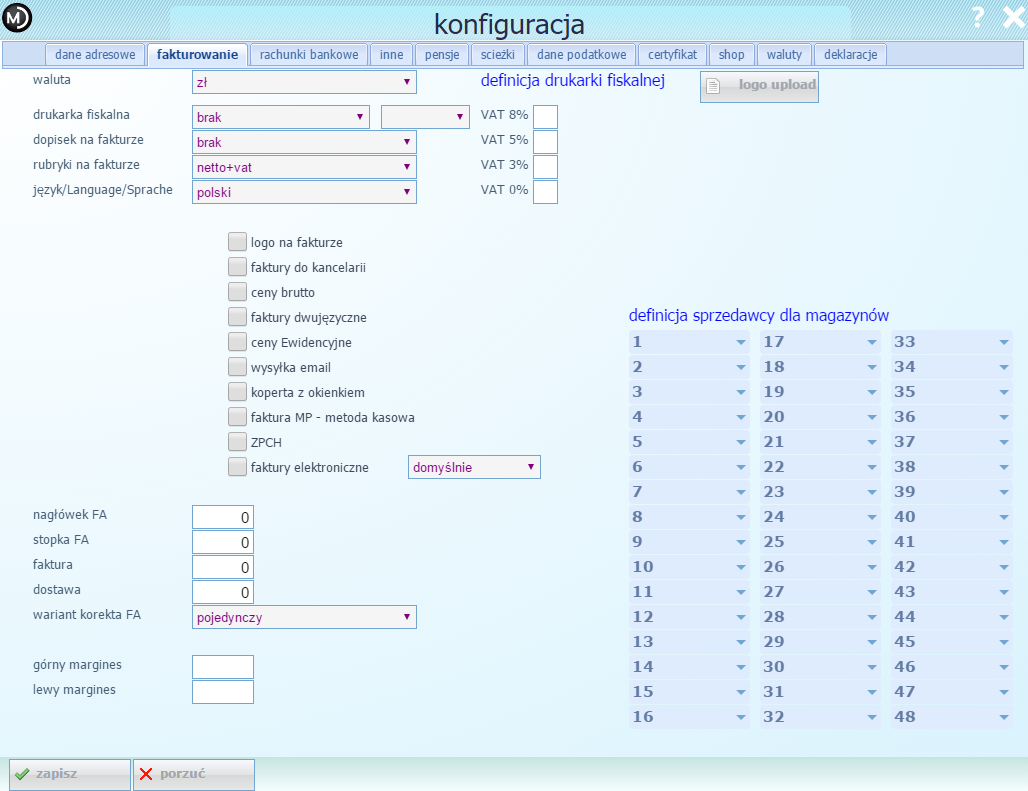
Przy wystawianiu faktury należy zwrócić uwagę na ustawienia konfiguracyjne znajdujące się w module Administracja w opcji Konfiguracja zakładka fakturowanie, ponieważ mają one wpływ na działanie programu oraz wygląd dokumentu. Na przykład: w przypadku, gdy faktura ma zostać wystawiona po kwocie brutto należy poprzez [v] zaznaczyć ceny brutto.


Poprawa faktury

Aby wprowadzić zmiany w zapisanej fakturze, należy w module Księgowość wybrać opcję Faktura VAT ( podobnie jak w przypadku wystawienia nowej faktury VAT ), a w oknie wystawiania faktury wybrać przycisk poprawa i wybrać z listy rejestru VAT fakturę, którą chcemy edytować.


Anulacja faktury

Anulowanie wystawionego dokumentu odbywa się w oknie edytowania poprzez wybranie opcji operacje - anulacja dokumentu


Wstawianie dewiz

Aby umieścić na fakturze kwotę w walucie zagranicznej należy w opcji operacje wybrać włącz dewizy. Po uruchomieniu tej funkcji po prawej stronie okna pojawią się pola, w których należy wybrać walutę oraz zamieścić jej kurs.


Umieszczenie stopki 

Umieszczenie stopki na fakturze odbywa się przy wybraniu opcji dokumenty - stopka. 


Dzięki tej opcji użytkownik ma możliwość umieszczenia dodatkowych informacji w dolnej części faktury. Raz umieszczona treść w stopce będzie drukowana na każdej fakturze.

Zaliczki 

Do wystawianej faktury istnieje możliwość dołączenia zaliczki. Należy kliknąć klawisz zaliczki.
Zostanie wyświetlone okno, gdzie klawiszem strzałki należy wybrać zaliczki. Po wybraniu wszystkich zaliczek należy wybrać klawisz powrót, aby powrócić do wystawiania faktury. Więcej informacji na ten temat znajduje się w poście Faktury zaliczkowe - rozliczanie, wystawianie, księgowanie

Stawka oo - odwrotne obciążenie

Odwrotne obciążenie to metoda rozliczeniowa podatku VAT polegająca na przeniesieniu obowiązku naliczenia podatku od sprzedaży ze sprzedającego na kupującego. W przypadku wystawiania faktur z odwrotnym obciążeniem w polu stawka należy wpisać "oo".


Uwagi na fakturze 

Podczas wystawiania faktury, można zamieścić w niej dodatkowe informacje poprzez opcję uwagi.
Pozwala to na umieszczenie informacji związanych z: dostawą, zleceniem, osobą, która wystawiła lub odebrała fakturę oraz ogólne uwagi związane z dokumentem.

Tematy powiązane:


Syntetyka VAT [?]

Wydruk Syntetyka VAT jest zestawieniem zbiorczym, które prezentuje dane z wszystkich rejestrów mających związek z obowiązkiem podatkowym w zakresie VAT. Zestawienie to gromadzi dane zarówno z części księgowej systemu jak i magazynowej, z podziałem na magazyny i stanowiska.

Zestawienie prezentuje zbiorcze wartości netto, VAT i brutto poszczególnych rejestrów w postaci tabeli.

Pod tabelą - przedstawiona jest skrócona wersja deklaracji VAT-7.

W przypadku rozliczenia VAT naliczonego wg współczynnika - wartość pomniejszona podawana jest  w odpowiednim polu deklaracji.

Tematy powiązane


Ewidencja i rozliczanie VAT
Rejestry VAT - powiązanie z polami w deklaracji VAT7 i JPK
Ewidencja dokumentów, w których VAT rozlicza nabywca
Faktury zaliczkowe
Sprzedaż z magazynu - odwrotne obciążenie
Korekta kosztów, należnego i naliczonego VAT w programach Madar
Odliczanie vat według współczynnika

Rejestry VAT - powiązanie z polami w JPK_V7M


Wprowadzając dokument do rejestru vatowskiego należy szczególnie zwrócić uwagę na kilka pól, które mają kluczowe znaczenie przy prawidłowym ich ujmowaniu w JPK_V7M (VAT7 + JPK_VAT).
  • rejestr - rejestr określonego typu dokumentów
  • daty - według których określany jest moment obowiązku podatkowego (okresu sprawozdawczego do którego przynależy),
  • rodzaj - zależnie od wybranego rejestru, wymagany dla niektórych dokumentów,
  • stawki - stawki podatku (w tym stawki szczególne jak "oo"),
  • wariant - wariant podatku VAT wymagany przy niektórych dokumentach, mający bezpośredni wpływ na to do którego pola deklaracji dana kwota trafi.
Poniższa tabela zawiera powiązanie poszczególnych dokumentów z polami w deklaracji VAT7 w zależności od wybranych parametrów danego dokumentu.

Rejestr VAT 
opcja: księgowość - rejestry VAT
pola w deklaracji
VAT należny

JPK_V7M
(VAT7_20 / JPK_VAT[3])
pola w deklaracji
VAT naliczony

JPK_V7M
(VAT7_20 / JPK_VAT[3])
sprzedaż Faktury VAT
Typ: FA_V
wariant VAT: [-- p u s t e --] VAT zw: 10
VAT 0%: 13
VAT 5%: 15, 16
VAT 8%: 17, 18
VAT 23%: 19, 20
--- 
przy zastosowaniu stawki* oo  
nieaktualne (zastosowanie tylko do korekt deklaracji VAT7)

VAT należny: 31
---
Do pliku JPK pobierane są:
DataWystawienia - data z pola: data FA
DataSprzedazy - data z pola: data VAT
Zakupy
zakup materiałów Typ: KSZ,  
zakup usług  Typ: KSZU, 
PZ towary handlowe Typ: PZ
korekta zakupu Typ: zwPZ
korekta zakupu towarów Typ: korPZ
VAT należny: ----
VAT naliczony: 42, 43
zakup środków trwałych
Typ: SrTrw,  

VAT należny: ----

VAT naliczony: 40, 41
Do pliku JPK dokumenty wchodzą zgodnie z datą z pola data VAT.
Jako DataZakupu - wpisywana jest data z pola: data FA
Eksport usług – invoice NP
Typ: Inv / księgowość - fakturowanie: faktura NP - invoice
wariant VAT: [-- p u s t e --]

UWAGA! Dla stawki VAT NPe kwota wchodzi do pól: 11 i 12.
VAT należny: 11 ---
wariant VAT: [opodatkowanie UE 28b]

 
VAT należny: 11, 12
---

wariant VAT: nie podlega VAT VAT należny: ---  ---
import usług
Typ: iusl  /  księgowość - fakturowanie: Import usług – IUSL  
wariant VAT: [-- p u s t e --]     
23%
NOV
wg data VAT
VAT należny: 27, 28
VAT należny: 27, 28
wg data VAT
VAT naliczony 42, 43
--------
wariant VAT: [WNT Należny inny okres]     
 wg pola:
data VAT

VAT należny: 27, 28
data księgowania

VAT naliczony 42, 43
wariant VAT: [WNT Naliczony inny okres]     
wg pola:

data księgowania
VAT należny: 27, 28

data VAT
VAT naliczony 42, 43

wariant VAT: [opodatkowanie UE 28b]
 23%
OO
NOV (VAT 23%)
wg data VAT
VAT należny: 29, 30
VAT należny: 29, 30
VAT należny: 29, 30
wg data VAT
VAT naliczony 42, 43
-------- 
wariant VAT: [podatek rozlicza nabywca art 17 (32)]
VAT należny: 31, 32
dowolny wariant VAT  **)
puste pole: data VAT
wg data VAT 

VAT należny: 29, 30   
wg data VAT

---------
**) Dla Importu usług z zastosowaniem stawek np. oo oraz inną datą VAT należnego i naliczonego należy wprowadzić 2 dokumenty:
1. Import usług - pozostawiając pole data VAT puste - dla VAT należnego
2. Nabycie wewnętrzne - dla VAT naliczonego
VAT od importu
Typ: FI 
wariant VAT: [-- p u s t e --] VAT należny: --- VAT naliczony 42, 43
wariant VAT: [import bezpośredni 33a] VAT należny: 25, 26 VAT naliczony 42, 43
wewnętrzne nabycie NW
Typ: pw
wariant VAT: --- p u s t e --] VAT należny: ----- VAT naliczony: 42, 43
faktura EXPORT
Typ: FX  /  księgowość - fakturowanie: faktura Export
wariant VAT: [-- p u s t e --]

VAT należny: 22 

---
WNT
Typ: WNT                               VAT-UE [nabycie]
wariant VAT: [-- p u s t e --]
23%
NOV
ZW
(wntVatZwolnione=1) ZW
NP

VAT należny: 23, 24
VAT należny: 23, 24
VAT należny: 23, 24 
VAT należny: 23, 24 
---

VAT naliczony: 42, 43
---
--- 
VAT naliczony: 42, 43
--- 
wariant VAT: [WNT inny okres]

data księgowania:
data VAT:
wg data księgowania

VAT należny: 23, 24
 ------
wg data VAT 

------
VAT naliczony: 42, 43
opcja: sad - wnt

WNT
Typ: WNT

VAT należny: 23, 24

VAT naliczony: 42, 43
Odwrotne obciążenie Faktura NAB         VAT-27
 wg pola:
wariant VAT: [  -- p u s t e -- ] 
nieaktualne (zastosowanie tylko do korekt deklaracji VAT7)
data VAT
34, 35
data VAT
45, 46

 wg pola:
wariant VAT: [WNT inny okres] 
nieaktualne (zastosowanie tylko do korekt deklaracji VAT7)
data VAT
34, 35
data księgowania
45, 46
Odwrotne obciążenie - inne dokumenty  VAT-27
zakup materiałów Typ: KOSZ,  
zakup usług  Typ: KSZU, 
PZ towary handlowe Typ: PZ
przy zastosowaniu stawki* oo
 
nieaktualne (zastosowanie tylko do korekt deklaracji VAT7)

VAT należny: 34, 35

VAT naliczony: 45,46
korekta opodatkowania REK 
Typ: potZ

rodzaj: korekta VAT należny
ulga na złe długi
data księgowania
data VAT

(+) VAT należny 19, 20
(-) VAT należny 19, 20 
podstawa 68, VAT 69 

------
------ 
rodzaj: korekta VAT naliczony
ulga na złe długi
data księgowania
data VAT

------------
------------

(-) naliczony: 46
(+) naliczony: 47

rodzaj: korekta deklaracji p.44 śr Trw
rodzaj: korekta deklaracji p.45 pozostałe


------------
------------

(+) naliczony: 44
(+) naliczony: 45

rodzaj: podatek p.33 remanent więcej...
rodzaj: podatek p.34 kasy fiskalne  więcej...
rodzaj: podatek p.35 WNT środków transportu  więcej...
rodzaj: podatek p.36 WNT paliwo

(+) należny: 33 
(+) należny: 34
(-) należny: 35 
(-) należny: 36

------------ 
------------
------------ 
------------

Faktura wewnętrzna FW
Typ: darow 
Faktura wewnętrzna FW
23%
+ pozostałe
OO
OOn
OOu
NP
NPe

podst / VAT: 19, 20

podst:31
podst / VAT: 34, 35
podst: 31
podst: 11
podst: 11, 12

---
---
---
--- 
---
--- 
--- 

Zakup środków trwałych

Przy zakupie środków trwałych - dla dokumentów: zaliczka od dostawcy ZalDos, WNT, Import,
środki trwałe SrTrw  wprowadzono pole wariant należny w którym wybiera się opcje [ŚrTwale ..].
Wtedy zakupy są wykazywane w polach:  VAT naliczony: 40, 41.

Daty dokumentów

Rejestry VAT - zgodnie z polami
Magazyn:
DataWystawienia = data faktury [odbiorcy]
DataSprzedazy = księgowany [odbiorcy]

Dla przełącznika (w opcji dane systemu):
  • magazyndataVAT=1
    JPK - dokument zaliczany wg "daty VAT"
  • ksiegowaniewgsp=1
    "księgowany" - przechodzi data sprzedaży 

Raporty fiskalne a faktury


Interpretacja:

Przykładowo - jeśli podatnik udokumentuje paragonem sprzedaż na rzecz podmiotu prowadzącego działalność gospodarczą, gdyż nie miał świadomości, że nabywca jest podatnikiem VAT na rzecz którego, zgodnie z art. 106b ust. 1 pkt 1 ustawy z dnia 11 marca 2004 r. o podatku od towarów i usług (tekst jedn.: Dz. U. z 2016 r., poz. 710 z późn. zm.) obowiązkowe jest wystawienie faktury - gdy taki nabywca pod koniec miesiąca zwróci paragony i zażąda wystawienia faktury, wówczas takich faktur (skoro paragony zostały ujęte w dowodzie „Raport fiskalny okresowy”) nie należy ujmować w strukturze JPK „Ewidencje zakupu i sprzedaży VAT-JPK_VAT”, lecz ująć wyłącznie w strukturze JPK „Faktury VAT-JPK_FA”
Uwaga :
O ile struktura JPK „Ewidencje zakupu i sprzedaży VAT-JPK_VAT” z założenia powinna uzgadniać się do danych zawartych w deklaracji VAT, to struktura JPK „Faktury VAT-JPK_FA” nie musi się uzgadniać do deklaracji VAT.

  Tematy powiązane:


VAT - ewidencja i rozliczanie ♦


VAT – w programie założono, że dokumenty są w pierwszej kolejności wprowadzane do rejestrów VAT, z których uzyskuje się ewidencje i wydruki będące podstawą:
- rozliczenia podatku VAT,
- ksiąg pomocniczych,
- księgowania na konta księgi głównej,
- rozliczeń zobowiązań i należności kontrahentów (po stronie obciążenia).

Wszystkie dokumenty związane z rozliczeniem VAT oraz te, które będą księgowane na konta rozrachunkowe należności bądź zobowiązań z kontrahentami, muszą zostać zarejestrowane w opcji rejestry VAT bądź w opcji Handel.

W przypadku korzystania z modułów Handel i Magazyn - niektóre dokumenty zakupu i sprzedaży są tam rejestrowane i nie ma potrzeby powtórnego wprowadzania ich w rejestrach w module Księgowość.

Zbiorczym zestawieniem, będącym podstawą do obliczenia podatku VAT, jest syntetyka VAT.
Możliwe jest rozliczanie VAT wg współczynnika .

Konfiguracja kont dla VAT

Jest konieczna w opcji ⇒ Księgowość - dane dla FK.

Ewidencja

Dokumenty zakupu

  1. Materiały pomocnicze, usługi, zakup środków trwałych – rejestruje się w opcji księgowość - rejestry VAT.
    Zobacz: ⇒ Rejestr vat - zakup usług
  2. Przy rozliczaniu ilościowo-wartościowym, wprowadzanym w module Handel lub Magazyn - zakupy te mogą:
    • „przechodzić” z opcji magazynowych (PZ, WNT, PZ import, PZe, Faktura RR, FNab) - być rozliczane dla potrzeb VAT.
    • księgowane tylko na magazyn, a faktury zakupu wprowadzane analogicznie, jak inne zakupy do rejestrów VAT
    Konfiguracja rozliczenia zakupu na magazyn.

Sprzedaż

Wystawiane faktury VAT – jeżeli są wystawiane z programu Madar w programie magazynowym czy w księgowości – nie trzeba dodatkowo rejestrować. Wszystkie wystawione dokumenty, niezależnie od opcji, w której są wprowadzane, są również widoczne w księgowości.
Jeżeli nie ma ich w systemie – należy je wprowadzić w opcji rejestry VAT.
Zobacz: ⇒ Faktura z księgowości vs faktura z magazynu

Szczególne przypadki ewidencji VAT

⇒ Ewidencja dokumentów, w których VAT rozlicza nabywca
⇒ Faktury zaliczkowe
⇒ Sprzedaż z magazynu - odwrotne obciążenie
⇒ Korekta VAT należnego i naliczonego "złe długi"

Automaty


Przeksięgowanie VAT (vat odliczany w innym okresie)

Rejestry VAT
Następuje gdy wartości pól data księgowania i data VAT różnią się. Wtedy program generuje dwa zestawy dekretów. Pierwszy pod dniem data księgowania z użyciem konta VAT odliczany w innym okresie. Drugi w dniu data VAT zawierający przeksięgowanie kwoty VAT z konta VAT odliczany w innym okresie na konto VAT należny (lub VAT naliczony jeżeli takie jest właściwe dla danej operacji.

Zakupy PZ / WNT (magazyn)
Opcja włączona po wprowadzeniu w danych systemu przełączników:
magazynDataVAT=1
magazynDataFA=1

W takim przypadku jeśli różna data VAT od daty księgowania - należy w opcji: administracja-bazy-dostawcy na właściwym dokumencie wprowadzić datę w pole data VAT.

Szablony księgowań

Można wykorzystać szablony księgowań do zdefiniowania często powtarzających się, a nietypowych sposobów ewidencji zakupów lub sprzedaży. Opisy, stawki VAT,  księgowania - do zaprojektowania w ⇒ Szablony księgowań w rejestrach vat

Wydruki i zestawienia


Syntetyka VAT

Zestawienie zbiorcze w opcji księgowość - wydruki - syntetyka VAT wszystkich rejestrów mających związek z VAT (rodzajów operacji) za okres, zarówno z części księgowej rejestry VAT jak i części magazynowej - przyjęcia na magazyn pz, faktury VAT, RW itp. Ma postać tabeli, w której w poszczególnych wierszach widoczne są zbiorcze kwoty netto, VAT i brutto dla poszczególnych rejestrów, pod spodem natomiast prezentowana jest skrócona deklaracja VAT-7.
Zobacz:
⇒ Syntetyka vat

Deklaracje

Deklaracja VAT-7, VAT-UE - są dostępne w opcji deklaracje. 

VAT-7, VAT-7D, VAT-7K

Do deklaracji wczytywane są dane z rejestrów VAT w księgowości oraz magazynie.
⇒ Rejestry vat - powiązanie z polami deklaracji VAT-7 i JPK 

JPK-VAT

Od 1 stycznia 2016 większość podatników będzie zobligowana do comiesięcznej elektronicznej wysyłki JPK-VAT.
⇒ Jednolity plik kontrolny - JPK
⇒ Jak przygotować się do wysyłki JPK-VAT

VAT-27

Podstawowe zestawienie do deklaracji można uzyskać księgowość - wydruki - VAT EU / OO / intrastat zaznaczając w polu rodzaj [OO].
⇒ Deklaracje - zestawienie do VAT-27 i VAT-UE

VAT-UE

Podstawowe zestawienie do deklaracji można uzyskać księgowość - wydruki - VAT EU / OO / intrastat zaznaczając w polu rodzaj [VAT-UE].
⇒ Deklaracje - zestawienie do VAT-27 i VAT-UE


Tematy powiązane:
Rejestry VAT

Rejestry VAT - automatyczna dekretacja przy imporcie danych •

Import dokumentów do rejestru VAT może być wykonywany w różnych formatach danych, w zależności od źródła pochodzenia tych danych.
W celu ułatwienia rejestracji wprowadzono w programie mechanizmy "uzupełniające" wczytywane dane według zdefiniowanego schematu / szablonu - w szczególności:
  • rodzaj dokumentu (rejestr)
  • numer stanowiska
  • opis
  • sposób księgowania, konta księgowe.
W programie istnieją obecnie dwa sposoby automatyzacji:
  1. Szablony księgowe
  2. Dane w pliku konta.csv
 

Szablony księgowań w rejestrach VAT - lista [?]

Szablony księgowań są wykorzystywane do automatyzacji wypełniania pól przy wprowadzaniu dokumentów, jak również definicjach przy imporcie danych.
⇒ Import do rejestrów VAT


Dopisanie nowego szablonu następuje po naciśnięciu klawisza [dopisz].  
⇒ Szablony księgowań w rejestrach VAT - okienko


Szablony księgowań w rejestrach VAT - okienko [?]

Szablony księgowań pozwalają na zdefiniowanie pól dla typowych dokumentów wprowadzanych w rejestrach VAT:
- typ rejestru
- opis, kontrahent
- stanowisko kosztów
- sposób rozksięgowania (konta, pozycje w KPR).

Okienko z polami szablonów ułatwiających wprowadzanie dokumentów

Wybór szablonu podczas wprowadzania dokumentu do rejestru VAT spowoduje wypełnienie pól według wzorca.

Import danych a szablony

Szablony można używać przy importach danych.


Posty powiązane:
Szablony księgowań w rejestrach VAT - lista
Szablony księgowań w rejestrach vat - okienko
Rejestry vat - FAQ **

Rejestry VAT - FAQ

⇐ VAT - ewidencja i rozliczanie
Obsługa rejestrów:


Dokumenty wprowadzane do rejestrów VAT


Szczególne przypadki wykorzystania rejestrów VAT


Inne posty

Export usług - invoice NP

 Księgowość     Rejestry VAT 
Z panelu po prawej stronie wybieramy Księgowość, a następnie Rejestry VAT.
Opcja 1
W rejestrach VAT wybieramy export usług - invoice NP, jeśli w rodzaju wybierzemy opodatkowanie UE 28b


Kwota ta wejdzie do VAT-7 w pole 12


Zakupy pozostałe z odwrotnym obciążeniem

 Księgowość     Rejestry VAT 

Zakupy wprowadzane w rejestrach

Faktura zakupu z odwrotnym obciążeniem ma być rejestrowana TYLKO RAZ, jako:

Faktura NAB


lub

Zakup (materiałów / usług) ze stawką oo


W obydwu przypadkach wyliczany jest VAT należny i naliczony i widoczny w syntetyce VAT, deklaracji oraz pliku JPK.


Odwrotne obciążenie Faktura NAB         VAT-27
 wg pola:
wariant VAT: [  -- p u s t e -- ]
data VAT
34, 35
data VAT
45, 46

 wg pola:
wariant VAT: [WNT inny okres]
data VAT
34, 35
data księgowania
45, 46
Odwrotne obciążenie - inne dokumenty  VAT-27
zakup materiałów Typ: KOSZ,  
zakup usług  Typ: KSZU, 

przy zastosowaniu stawki* oo  
* o - jak olga ;

VAT należny: 34, 35

VAT naliczony: 45, 46


Wydruk Faktury NAB

Z panelu po prawej stronie wybieramy Księgowość, a następnie Pozostałe.


Bilansowanie w momencie dopisywania kosztu ∴

 Księgowość     Rejestry VAT 

Czasem bywa tak, że musimy zrobić np przedpłatę na jakiś produkt, bądź Pani Księgowa prowadząca kasę/bank musi zaksięgować wpłatę, a fakturę do wpłaty otrzymuje później. Co wtedy? Skąd wiedzieć że do takiej i takiej faktury jest już wpłata?

Anulacja dokumentu z Rejestru VAT ∴

 Księgowość    Rejestry VAT 
Możemy anulować wpisany dokument w rejestrach VAT.
Należy zaznaczyć dokument do skasowania następnie wybrać Operacje - Anulacja dokumentu. 
Program zapyta czy na pewno anulować - i wykasuje pozycję.


 Anulacja dla "nowy dokument VAT" 

 Dokumenty zarejestrowane w kasie/banku jako nowy dokument VAT - przy próbie anulacji pojawia się komunikat: "dokument kasowy - zakaz anulacji"

Rejestr VAT - lista [?]

 Księgowość    Rejestry VAT 
Do rejestrów VAT wprowadzane są dokumenty zakupu i sprzedaży, w szczególności te, które:
- są związane z podatkiem VAT;
- mają być jako rozrachunki.
UWAGA - w programie można dołączyć fakturę elektroniczną.
Zobacz: ⇒ Elektroniczna faktura kosztowa - jak wprowadzać i przechowywać

Z panelu wybieramy Księgowość, a następnie klikamy Rejestry VAT. Pojawia się okienko rejestrów VAT:


Dopisywanie  pozycji

Pozycje do rejestru są dopisywane kolejno, zapisują się tu również wystawiane faktury.
dopisywanie - klawisz [dopisz]
modyfikacja - funkcja: akcja - aktualizacja F4
 
Zobacz też co znaczą ⇒ Ikony w rejestrach VAT

Wyszukiwanie pozycji:

  • selekcja pozycji poprzez wybranie raportu VAT lub kontrahenta, 
  • wyszukać po numerze / opisie - wpisując tekst w pole do wyszukiwania
  • wyszukać wg wybranego przez siebie okresu [podaj zakres]
  • wybrać sposób prezentacji kolumn na liście wg szablonu. 

Import dokumentów do rejestru z plików

Możliwy jest wczytanie dokumentów do rejestru VAT z plików zewnętrznych.
⇒ Import do rejestrów vat 
⇒ GITHUB: Import faktur
Przy imporcie dokumentów do rejestru VAT szczególną uwagę należy zwrócić na to, który numer dokumentu ma być ujmowany w JPK - więcej szczegółów w poście poniżej.
⇒ Numeracja dokumentów sprzedaży w JPK 


Anulacja dokumentu

Anulację dokumentu można przeprowadzić poprzez wybranie opcji  operacje - anulacja dokumentu.
Więcej informacji na temat anulacji dokumentu jest dostępne w poście:
⇒ Anulacja dokumentu z Rejestru VAT.

Bilansowanie i odbilansowanie

Wykonanie operacji bilansowania możliwe jest poprzez wybranie opcji operacje - bilansowanie.


Operacja ta służy do "skojarzenia" ze sobą dokumentów zakupu/sprzedaży z potwierdzeniem zapłaty za wystawione faktury. Więcej informacji na temat bilansowania znajduje się w poście ⇒ Bilansowanie w momencie dopisywania do rejestru VAT.


Przeprowadzenie operacji odbilansowania można wykonać wybierając  operacje - odbilansowanie.

Operacja znajduje swoje zastosowanie w przypadku, gdy nastąpi niewłaściwe zbilansowanie i konieczne jest cofnięcie błędnej operacji.

Uwagi

Możliwe jest zamieszczenie dodatkowej informacji na dokumencie. W tym celu należy na liście Rejestru VAT zaznaczyć odpowiednią pozycję, przejść do edycji, a następnie przejść do zakładki uwagi, gdzie należy odpowiednią treść zamieścić w polu uwagi.

Tematy powiązane:


⇒ Rejestry VAT

Rejestr VAT - dopisujemy zakup usług

 Księgowość    Rejestry VAT 
ZAKUP USŁUG
W rejestr wprowadza się zakupy nie związane z magazynem. Jest to równorzędny rejestr z zakupem materiałów.
[dokument]

  1. W pierwszym kroku klikamy na dopisz co powoduje pojawienie się okna:

  2. W polu Rejestr za pomocą strzałki wybieramy Zakup usług.
  3. Wybieramy kontrahenta.
  4. W polu dotyczy wpisujemy numer obcej faktury.
  5. W polu księgowany wpisujemy datę księgowania obcej faktury.
  6. Kolejnym krokiem jest wpisanie daty obcej faktury w Data FA.
  7. W polu  data VAT wprowadzamy datę VAT'u która jest zazwyczaj taka sama jak data księgowania faktury.W szczególnym przypadku gdy chcemy odliczyć VAT w innym miesiącu niż data księgowania, wprowadzamy tą datę w pole.
  8. W polu płatność wpisujemy datę płatności za fakturę.  
  9. Następnie do pola opis wprowadzamy opis czego dotyczy dana faktura. 
  10. Wpisujemy kwotę netto do odpowiedniego pola w tabelce odpowiadającego za stawki podatku Vat, program sam nam obliczy VAT.
  11. Uzupełniamy konta.
  12. Na zakończenie zatwierdzamy. 
Przykład:  Export usług - invoice NP

UWAGA! Jeżeli faktura zawiera usługi od których VAT nie podlega odliczeniu to wówczas do rejestru wprowadzamy wartości brutto tej faktury ze stawką ZW zwolniony.

[ROZKSIĘGOWANIE AUTOMATYCZNE]

Pojawiają się tutaj pola, w których wprowadzony jest dekret (konta) według danych z pierwszej zakładki, kwoty netto, VAT i brutto - zadekretowane w polach do wprowadzania kont; w szczególności konta rozrachunków i VAT. Pola te są uzupełniane przez program automatycznie i nie ma możliwości ich zmiany.

[ROZKSIĘGOWANIE RĘCZNE]


Opis pól:
  • treść:opis zdarzenia.
  • strona WN:  wybieralna strona księgowania Winien lub Ma.
  • konto: numer konta, wybierany z planu kont.
  • kwota: kwota księgowana.
  • kontrahent: kontrahent odpowiadający danej transakcji.
[UWAGI]

Opis pól:
  • rejestr VAT: główny rejestr
  • uwagi: można wpisać własne uwagi dotyczące dokumentu
  • Info:
  • zamówienie: 
  • kancelaria: pozycja w kancelarii jeśli dokument posiada
  • dotyczy WZ: 
  • data zaliczki: wybrać datę
  • wpłata: kwota zaliczki
  • VAT: kwota Vat
  • dewizy: 
  • pracownik: numer pracownika
Zaznaczyć właściwy znacznik:
  • 13 okres
  • przypomnienie
  • wezwanie do zapłaty 
  • odsetki 
  • windykacja
  • wysłany przelew
[NOTATKI]


Tematy powiązane:

Rejestry VAT
Nowe ikony w rejestrach VAT
Dopisywanie rejestru VAT
Anulacja dokumentu z rejestru VAT
rejestry vat - wczytywanie z magazynu
Korekta VAT należnego i naliczonego po 150 dniach
Oznaczenie kont nieaktywnych