- konto 490 jest automatycznie uwzględniane w ramach przeksięgowań i nie dotyczą go poniższe ograniczenia,
- jeżeli w dokumencie występuje 1 konto z grupy IV to może jednocześnie występować wiele kont z grupy V
- jeżeli w dokumencie występuje 1 konto z grupy V, to może jednocześnie występować wiele kont w grupy IV,
- w przypadkach, gdy w ramach pojedynczego dokumentu dokonywane są księgowania jednocześnie na 2 konta grupy IV i 2 (lub więcej) kont grupy V należy zastosować podział na sekcje za pomocą znaku [[.


PK - przeksięgowanie kont zespołu 4 (koszty wg rodzajów) na konta zespołu 5 (koszty wg miejsc powstawania)
Przeksięgowując koszty pomiędzy zespołem kont 4 (koszty wg rodzajów) i zespołem kont 5 (koszty wg miejsc powstawania), korzystając z opcji Księgowość - PKR polecenie księgowania ręczne, należy zastosować sie do poniższych zasad:


Wprowadzanie dokumentu zakupu paliwa/materiałów eksploatacyjnych ze stawką VAT 8%
Korzystając z opcji Rejestry VAT - dopisz należy wybrać odpowiedni rejestr zakupu oraz wypełnić niezbędne pola.
W pierwszym polu ze stawką VAT, gdzie domyślnie podane jest 23, należy ją zastąpić stawką PB . Po wpisaniu PB nastąpi rozbicie na stawki PB, 23 i NPK, gdzie w polu stawki 23% należy zmienić ręcznie na 8% aby program uwzględnił 8% stawkę VATu dla wprowadzanego do rejestru dokumentu. Następnie w pierwszym polu wartości Netto należy podać odpowiednio kwotę - po przejściu klawiszem ENTER program przeliczy i uzupełni odpowiednio według podanych stawek.

W pierwszym polu ze stawką VAT, gdzie domyślnie podane jest 23, należy ją zastąpić stawką PB . Po wpisaniu PB nastąpi rozbicie na stawki PB, 23 i NPK, gdzie w polu stawki 23% należy zmienić ręcznie na 8% aby program uwzględnił 8% stawkę VATu dla wprowadzanego do rejestru dokumentu. Następnie w pierwszym polu wartości Netto należy podać odpowiednio kwotę - po przejściu klawiszem ENTER program przeliczy i uzupełni odpowiednio według podanych stawek.
Przykład
Otrzymano fakturę VAT na paliwo do samochodu firmowego, który używany jest do celów mieszanych, na kwotę 216zł brutto - cała opodatkowana jest 8% stawką VAT. Dopisujemy dokument do rejestrów VAT. W pierwszym polu stawki VAT zmieniamy wartość 23 na PB. Następuje rozbicie na stawki PB, 23 i NPK. W polu stawki VAT, gdzie po rozbiciu jest wpisane 23 należy zmienić na wartość 8. Po ustaleniu już stawek VATu przechodzimy do pierwszego pola i podajemy netto faktury tj. 200zł i następnie przechodzimy do kolejnego pola (klikamy ENTER). Program rozbije netto i VAT w następujący sposób:
- W polu 1 obliczone zostało 25% wartości netto (50 zł), które wraz z wartością z pola 2 czyli 75% połowy VAT (6,00zł), zaliczone jest do kosztów uzyskania przychodu.
- W polu 3 obliczona została połowa wartości netto (100zł), która zaliczona jest do kosztów uzyskania przychodu, natomiast w polu 4 obliczona zostaje połowa wartości VAT (16zł), która jest do odliczenia.
- W polu 5 obliczone zostało 25% wartości netto (50 zł), które wraz z wartością z pola 6 czyli 25% połowy VAT (2,00zł) stanowi wydatek niebędący kosztem uzyskania przychodu
Tematy powiązane:
Podmiot zwolniony z VAT - ustawienia programu
Ustawienia podstawowe
Przedsiębiorca, który jest na mocy obowiązujących przepisów jest zwolniony podmiotowo z VAT powinien w systemie Madar dokonać odpowiedniego ustawienia systemu.W tym celu należy w opcji Administracja - konfiguracja zaznaczyć na zakładce nazwa pole [V] zwolnienie z VAT

Wprowadzanie dokumentów zakupowych podatnika zwolnionego z VAT
Podatnik zwolniony z VAT wprowadza dokumenty zakupowe do rejestru zakupów w opcji Księgowość - Rejestr VAT (tak jak vatowiec). Różnica przy wprowadzaniu dokumentu polega na tym, iż każdy dokument wprowadzany jest w kwocie brutto ze stawką ZW.
Wygląd faktury i informacje dodatkowe na fakturze
Przedsiębiorca zwolniony z VAT będzie wystawiał faktury, na których nie ma wartości VAT.
Zgodnie z przepisami, faktura podatnika zwolnionego z VAT musi zawierać przepis, na podstawie którego podatnik stosuje zwolnienie od podatku. Informacje taką w systemie Madar należy wprowadzić w stopce faktury - w ten sposób będzie ona drukowała się na każdym wystawianym dokumencie sprzedaży. Sposób wstawienia stopki do dokumentu został opisany w poście Wystawianie faktury
Tematy powiązane
Madar 7 - jak rozpocząćRóżnice kursowe od operacji dewizowych w banku
Waluty obce pochodzące z walutowego rachunku bankowego, wykorzystywane w ciągu roku obrotowego do zapłaty zobowiązań opiewających na obce waluty wycenia się - zgodnie z art. 35 ust. 8 ustawy o rachunkowości według metod określonych w art. 34 ust. 4 pkt 1-3 ustawy o rachunkowości, w szczególności według kursu waluty, która najwcześniej wpłynęła na rachunek walutowy (metoda FIFO).
Przy wycenie rozchodu waluty według jednej z powyższych metod nie powstaną różnice kursowe, bowiem rozchód walut wyceniany jest według kursu historycznego, tj. według kursu, który zastosowano do wyceny waluty w dniu jej wpływu na rachunek walutowy. W tej jednak sytuacji jednostka będzie zobowiązana do obliczenia różnic kursowych od własnych środków pieniężnych. Operacja dostępna w opcji księgowość - kasjer - różnice kursowe. Po wejściu do opcji pojawia się okienko do księgowania różnic kursowych, w którym dane wprowadza się w następujący sposób:
Po naciśnięciu klawisza oblicz zostanie wygenerowany dokument z wyliczonymi różnicami kursowymi oraz wypełniony stan końcowy - według metody FIFO. Opcja różnice kursowe służy wyłącznie do obliczenia różnic i wygenerowania wydruku. Dokumentu tego się nie zapisuje w systemie - nie są też dokonywane automatycznie księgowania różnic kursowych - należy na postawie wygenerowanego wydruku sporządzić polecenie księgowania PK.
UWAGA!Przesunięcie walut obcych z jednego rachunku bankowego na inny rachunek bankowy nie powinno powodować powstawania dodatkowych różnic kursowych, gdyż wartość posiadanych walut obcych nie ulega zmianie, zależnie od tego, na którym rachunku bankowym one się znajdują. Należy wtedy przy takiej pozycji zaznaczyć "ptaszek" [V] w kolumnie pomiń.
Przy wycenie rozchodu waluty według jednej z powyższych metod nie powstaną różnice kursowe, bowiem rozchód walut wyceniany jest według kursu historycznego, tj. według kursu, który zastosowano do wyceny waluty w dniu jej wpływu na rachunek walutowy. W tej jednak sytuacji jednostka będzie zobowiązana do obliczenia różnic kursowych od własnych środków pieniężnych. Operacja dostępna w opcji księgowość - kasjer - różnice kursowe. Po wejściu do opcji pojawia się okienko do księgowania różnic kursowych, w którym dane wprowadza się w następujący sposób:
- Wybrać konto, dla którego będą liczone różnice kursowe.
- Podać okres, za jaki będą rozliczane różnice kursowe od operacji dewizowych w polach od dnia oraz do dnia.Po wypełnieniu pól pojawi się komunikat: Wczytać transakcje. Po zatwierdzeniu do okienka wczytają się transakcje z danego okresu, z raportów, które są oznaczone jako księgowane na wybrane wcześniej konto.
- Uzupełnić pola w kolumnie stan początkowy - ilość waluty obcej w polu dewizy oraz kurs.
Po naciśnięciu klawisza oblicz zostanie wygenerowany dokument z wyliczonymi różnicami kursowymi oraz wypełniony stan końcowy - według metody FIFO.

UWAGA!Przesunięcie walut obcych z jednego rachunku bankowego na inny rachunek bankowy nie powinno powodować powstawania dodatkowych różnic kursowych, gdyż wartość posiadanych walut obcych nie ulega zmianie, zależnie od tego, na którym rachunku bankowym one się znajdują. Należy wtedy przy takiej pozycji zaznaczyć "ptaszek" [V] w kolumnie pomiń.
Teamty powiązane
Nawigacja po module KasjerPodatnik zwolniony z VAT - jak zaliczyć 75% wydatku do kosztu uzyskania przychodu - wydatki na samochód używany do celów mieszanych
W systemie Madar możliwe jest rozliczenie 75% wydatku do kosztu uzyskania przychodu związanego z użytkowaniem samochodu do celów mieszanych przez podatnika zwolnionego z VAT.


Następnie należy wybrać Zatwierdź, aby zapisać w rejestrze VAT.
Tematy powiązane:
Rejestry VAT -okienko [?]
Jak wprowadzić fakturę zakupu z zaliczeniem 75% wydatku do kosztu uzyskania przychodu - wydatki na samochód używany do celów mieszanych
Odliczenie 50% VAT od samochodów - ułatwienia w systemie Madar
Wprowadzanie dokumentu zakupu paliwa/materiałów eksploatacyjnych ze stawką VAT 8%
Konfiguracja
Podatnicy zwolnieni z VAT, którzy mają w opcji Administracja - Konfiguracja - dane adresowe zaznaczony przełącznik [V] zwolnienie z VAT mogą skorzystać z automatycznego "rozbijania" wprowadzanej faktury za paliwo.
Aby dokument został prawidłowo ujęty na kontach księgowych należy określić konto wydatków niestanowiących kosztów uzyskania przychodów. W tym celu należy skorzystać z opcji Księgowość - Dane dla FK, gdzie na zakładce Import u dołu znajduje się pole koszty NPK, w którym należy wybrać konto wydatków nie będących kosztem uzyskania przychodu i zapisać.


Dopisywanie
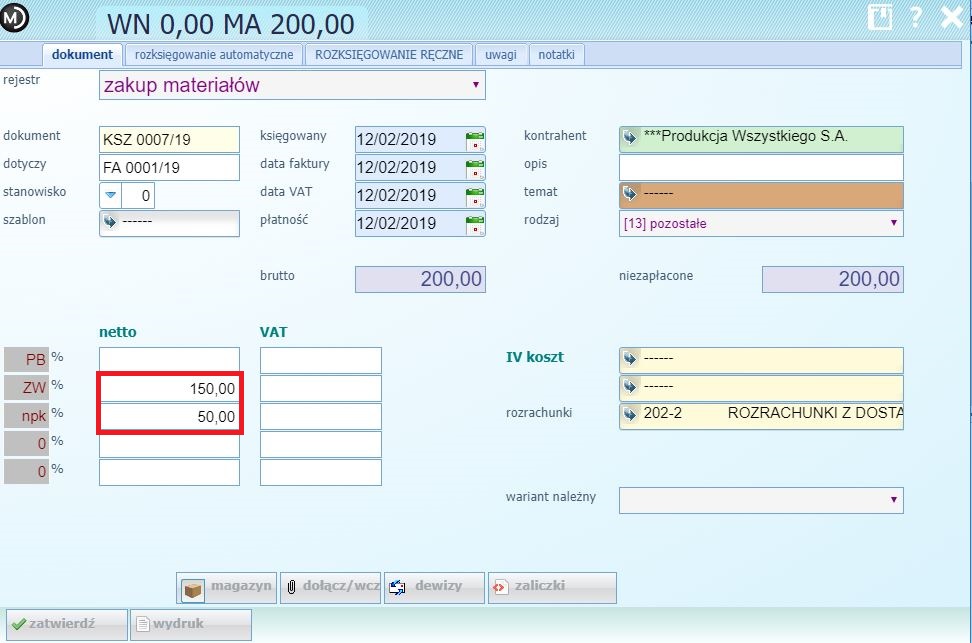
Dopisując dokument do rejestru VAT należy zmienić domyślną stawkę 23 na PB i przejść do kolejnego pola - kolejne dwie stawki zmienią się automatycznie na ZW oraz NPK.

W polu netto należy wprowadzić wartość brutto z dokumentu zakupu.
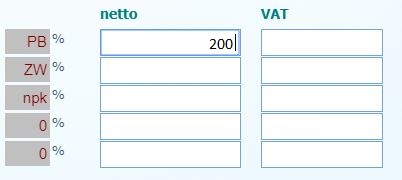
Przechodząc do pola VAT klawiszem ENTER zostaną przeliczone wartości i wpisane w odpowiednie pola.
Tematy powiązane:
Rejestry VAT -okienko [?]
Jak wprowadzić fakturę zakupu z zaliczeniem 75% wydatku do kosztu uzyskania przychodu - wydatki na samochód używany do celów mieszanych
Odliczenie 50% VAT od samochodów - ułatwienia w systemie Madar
Wprowadzanie dokumentu zakupu paliwa/materiałów eksploatacyjnych ze stawką VAT 8%
Podwójna ewidencja PZ i faktur
W systemie Madar istnieje możliwość prowadzenia podwójnej ewidencji na potrzeby magazynu oraz księgowości. Należy wykonać przyjęcie do magazynu dokumentem PZ (Handel - przyjęcie PZ),

a następnie dodatkowo zaewidencjonować w opcji Rejestry VAT (Księgowość -rejestry VAT).

Taki sposób prowadzenia ewidencji stosuje się w przypadkach, gdy:


a następnie dodatkowo zaewidencjonować w opcji Rejestry VAT (Księgowość -rejestry VAT).

Taki sposób prowadzenia ewidencji stosuje się w przypadkach, gdy:
- system do obsługi magazynów i księgowość są rozdzielone
- różny jest moment (data) przyjęcia towaru do magazynu i ewidencji księgowej,
- występują częste i duże różnice wynikające z zaokrągleń (towary masowe).
W takich przypadkach:
- jako dokument magazynowy – można wykorzystać PW, przy stosowaniu dokumentów PZ konieczne jest zaznaczenie w opcji księgowość - dane dla FK - zakładka rozrachunki pola osobno faktura,

- dane z faktury zakupu należy wprowadzić do opcji rejestry VAT
UWAGA!
Należy pamiętać o okresowym porównaniu obydwu ewidencji i korekcie przyjęć, stanów i wydań z magazynu.
Znacznik osobno faktura powoduje, że dokument z magazynu nie przechodzi do deklaracji VAT7 ani na rozrachunki, natomiast księgowane jest (zwyczajowo powinno być wybrane konto 300).
Aby wyłączyć należy wybrać konto NNN.
Tematy powiązane:
Przyjęcia - PZ i PW
Przyjęcie towaru na stan
Rejestr VAT - dopisywanie zakupu usług
Znacznik osobno faktura powoduje, że dokument z magazynu nie przechodzi do deklaracji VAT7 ani na rozrachunki, natomiast księgowane jest (zwyczajowo powinno być wybrane konto 300).
Aby wyłączyć należy wybrać konto NNN.
Tematy powiązane:
Przyjęcia - PZ i PW
Przyjęcie towaru na stan
Rejestr VAT - dopisywanie zakupu usług
Oznaczenie kont nieaktywnych
W systemie Madar istnieje możliwość oznaczenia kont jako nieaktywne, które pozwala na łatwe odróżnienie od kont aktywnych na liście przy wybieraniu konta do księgowania. W tym celu należy przejść do planu kont i zaznaczyć odpowiednie konto na liście i przejść do edycji.

Po zatwierdzeniu nastąpi powrót do planu kont, gdzie jest widoczne przekreślenie konta, na którym został ustawiony status konta nieaktywnego.


Program wyświetla jedynie informację, że konto jest kontem nieaktywnym - nie blokuje jednak możliwości jego zapisu.
Tematy powiązane:
Plan kont
Rejestr VAT
W oknie edycji znajduje się opcja nieaktywne - należy wybrać TAK, aby status konta został ustawiony jako nieaktywny.

Po zatwierdzeniu nastąpi powrót do planu kont, gdzie jest widoczne przekreślenie konta, na którym został ustawiony status konta nieaktywnego.
Wybieranie konta nieaktywnego w rejestrze
W przypadku wprowadzania dokumentu do rejestru VAT, gdzie zostanie wybrane konto nieaktywne podczas zatwierdzania program wyświetli komunikat informujący, że wybrane konto jest kontem nieaktywnym.


Program wyświetla jedynie informację, że konto jest kontem nieaktywnym - nie blokuje jednak możliwości jego zapisu.
Zestawienie sald
Dla kont nieaktywnych, które nie posiadają zapisów księgowych oraz data konta jest wcześniejsza niż wybrany okres zestawienia sald, wówczas konta te nie będą widoczne na tym zestawieniu.
Tematy powiązane:
Plan kont
Rejestr VAT
Domyślna stawka przychodu w ewidencji ryczałtowej
Firma prowadząca ewidencję ryczałtową, która wystawia faktury sprzedaży z programu Madar ma możliwość ustawienia domyślnej stawki przychodu - w ten sposób po zapisaniu faktury jej wartość będzie trafiała do rubryki z odpowiednią stawką.
Aby ustawić w programie domyślną stawkę przychodu w ewidencji ryczałtowej należy przejść do opcji administracja - konfiguracja - zakładka fakturowanie. W tym miejscu znajuduje się pole Wariant KPR, w którym należy wybrać jedną z pozycji z listy, która definiuje sposób ujęcia w ewidencji:

Aby ustawić w programie domyślną stawkę przychodu w ewidencji ryczałtowej należy przejść do opcji administracja - konfiguracja - zakładka fakturowanie. W tym miejscu znajuduje się pole Wariant KPR, w którym należy wybrać jedną z pozycji z listy, która definiuje sposób ujęcia w ewidencji:

- sprzedaż
- przychód
- podatek 3%
- podatek 5,5%
- podatek 8,5%
- ryczałt 17%
- ryczałt 20%
- nie do KPR
Po wprowadzeniu zmian należy zapisać i zalogować się ponownie do programu, aby zmiany konfiguracyjne stały się aktywne.
Tematy powiązane:
Nota korygująca
Aby wystawić notę korygującą należy w Księgowości przejść do opcji Kasjer -Nota korygująca

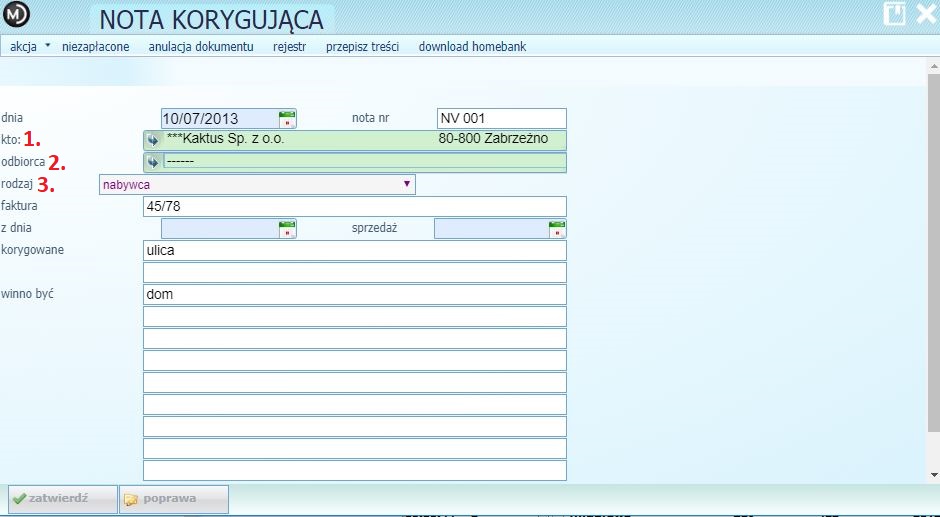
- w polu "kto" należy wybrać kontrahenta, któremu wystawiamy notę
- pole odbiorca dotyczy tylko kontrahentów, którzy są jednostkami samorządu terytorialnego lub firm wieloodziałowych, gdzie oddziały nie są podatnikami podatku vat.
- za pomocą pola rodzaj określamy czy na fakturze (do której wystawiana jest nota) kontrahent był nabywcą czy sprzedawcą.
W polu korygowane należy wskazać treść, która znajduje się na dokumencie i podlega korygowaniu
w polu winno być należy wskazać treść właściwą.
Po uzupełnieniu odpowiednich pól należy wybrać zatwierdź w celu wystawienia dokumentu.
Tematy powiązane:
Jak wprowadzić fakturę zakupu z zaliczeniem 75% wydatku do kosztu uzyskania przychodu - wydatki na samochód używany do celów mieszanych
Programy Madar, które obsługują Rejestry VAT, dają możliwość wprowadzenia faktury zakupu związanej z wydatkami na samochód firmowy wykorzystywany do celów mieszanych, w taki sposób aby tylko 75% wydatku zostało zaliczone do kosztu uzyskania przychodu.

Księgowanie tak "rozbitego" dokumentu będzie miało następującą postać.
 gdzie na koncie:
Konfiguracja
Aby dokument został prawidłowo ujęty na kontach księgowych należy określić konto wydatków niestanowiących kosztów uzyskania przychodów. W tym celu należy skorzystać z opcji Księgowość - Dane dla FK, gdzie na zakładce Import u dołu znajduje się pole koszty NPK, w którym należy wybrać konto wydatków nie będących kosztem uzyskania przychodu i zapisać.Wprowadzanie dokumentu zakupu paliwa/materiałów eksploatacyjnych
Korzystając z opcji Rejestry VAT - dopisz należy wybrać odpowiedni rejestr zakupu oraz wypełnić niezbędne pola.
W pierwszym polu ze stawką VAT, gdzie domyślnie podane jest 23, należy ją zastąpić stawką PB (tak jak do tej pory miało to miejsce w przypadku odliczania 50% VAT).
Po wpisaniu PB i podaniu obok kwoty netto faktury program automatycznie rozbije tą kwotę w kolejnych wierszach na trzy stawki:
- na drugiej pozycji program ujmuje stawkę PB - czyli część netta i część VATu, która idzie w koszty uzyskania przychodu,
- na trzeciej pozycji program ujmuje stawkę 23 - czyli część netta, która idzie w koszty uzyskania przychodu i część VAT, która jest do odliczenia,
- na czwartej pozycji program ujmuje stawkę NPK - czyli część netta i część VAT, które nie stanowią kosztu uzyskania przychodu.

Przykład
Otrzymano fakturę VAT na paliwo do samochodu firmowego, który używany jest do celów mieszanych, na kwotę 246zł brutto - cała opodatkowana jest 23% stawką VAT. Dopisujemy dokument do rejestrów VAT. W pierwszym polu stawki VAT zmieniamy wartość 23 na PB - przechodzimy do kolejnego pola i podajemy netto faktury tj. 200zł i następnie przechodzimy do kolejnego pola (klikamy ENTER). Program rozbije netto i VAT w następujący sposób:
- W polu 1 obliczone zostało 25% wartości netto (50 zł), które wraz z wartością z pola 2 czyli 75% połowy VAT (17,25zł), zaliczone jest do kosztów uzyskania przychodu.
- W polu 3 obliczona została połowa wartości netto (100zł), która zaliczona jest do kosztów uzyskania przychodu, natomiast w polu 4 obliczona zostaje połowa wartości VAT (23zł), która jest do odliczenia.
- W polu 5 obliczone zostało 25% wartości netto (50 zł), które wraz z wartością z pola 6 czyli 25% połowy VAT (5,75zł) stanowi wydatek niebędący kosztem uzyskania przychodu
Księgowanie tak "rozbitego" dokumentu będzie miało następującą postać.

- 202-2 znajdzie się kwota brutto faktury,
- 222-2 znajdzie się VAT do odliczenia z pola 4,
- 410-1 znajdzie się koszt uzyskania przychodu stanowiący sumę wartości z pól 1 + 2 + 3,
- 440 znajduje się wydatek niestanowiący kosztu uzyskania przychodu stanowiący sumę wartości z pól 5 + 6.
Tematy powiązane:
Rejestry VAT -okienko[?]
Odliczenie 50% VAT od samochodów - ułatwienia w systemie Madar
Podatnik zwolniony z VAT - jak zaliczyć 75% wydatku do kosztu uzyskania przychodu - wydatki na samochód używany do celów mieszanych
Wprowadzanie dokumentu zakupu paliwa/materiałów eksploatacyjnych ze stawką VAT 8%
Odliczenie 50% VAT od samochodów - ułatwienia w systemie Madar
Podatnik zwolniony z VAT - jak zaliczyć 75% wydatku do kosztu uzyskania przychodu - wydatki na samochód używany do celów mieszanych
Wprowadzanie dokumentu zakupu paliwa/materiałów eksploatacyjnych ze stawką VAT 8%
Subskrybuj:
Posty (Atom)