Pokazywanie postów oznaczonych etykietą KPR. Pokaż wszystkie posty

Konfiguracja - dodawanie logo na fakturze

W programie Madar 7 wystawiając fakturę oprócz umieszczenia niezbędnych danych istnieje możliwość umieszczenia logo na fakturze. Aby przeprowadzić tą czynność należy w module Administracja przejść do opcji Konfiguracja.


Następnie w oknie konfiguracyjnym należy przejść do zakładki Fakturowanie, gdzie istnieje możliwość dostosowania treści znajdujących się na wystawianej fakturze.

W prawej części wyświetlonej zakładki znajduje się przycisk upload logo, który na pozwala na dodanie pliku graficznego zawierającego logo jakie ma zostać umieszczone na dokumencie.


Po dodaniu logo należy zaznaczyć opcję [v] logo na fakturze, co spowoduje aktywacje zamieszczania logo na wystawianych fakturach. (Pozostawienie zaznaczonej opcji skutkuje zamieszczaniem obrazu logo na wystawianych fakturach, aby dezaktywować należy odznaczyć wspomnianą opcję).

WAŻNE!

Dodawany plik z logo musi być zapisany w formacie .jpg i posiadać następujące parametry: wysokość ok. 90px i rozdzielczość 96 dpi.

Tematy powiązane:

⇒ Konfiguracja dla KPR

Faktura marża - ewidencja na potrzeby VAT i KPR

Użytkownicy, którzy wystawiają faktury VAT marża i jednocześnie prowadzą książkę przychodów i rozchodów mają możliwość automatycznego zaksięgowania tych faktur.
Podczas wystawiania faktury VAT marża należy kliknąć w każdej pozycji na ikonkę [i] gdzie na ekranie uwagi należy podać koszt własny Różnica pomiędzy wartością na fakturze a podanym kosztem własnym zostanie automatycznie wprowadzona do KPRa (pod warunkiem poprawnej konfiguracji).

Zapis w rejestrach 

Wprowadzając fakturę marża w pole z odpowiednią stawką rejestruje się
pod stawką VAT - podstawę naliczenia podatku,
w pole oznaczone mrż - wartość kosztu własnego.


W podanym przykładzie dla faktury o wartości brutto 2000 - podstawą naliczenia VAT jest kwota 1219,51 (2000 - 500 (koszt)) : 1,23

Tematy powiązane:


Ewidencja ryczałtowa [?]

W programie można prowadzić ewidencję przychodów dla podatników płacących zryczałtowany podatek dochodowy. Każdy rejestrowany dokument jest jedną pozycją na liście. Następnie należy wpisać kwotę przychodu pod odpowiednią stawką podatkową. 

Główne okno ewidencji ryczałtowej jest listą, na której znajdują się dokumenty dotyczące dochodu ryczałtowego. 


W oknie tym znajdują się opcje pełniące funkcje:

wydruk wydruk ewidencji,
renumeracja zmiana numeracji pozycji w ewidencji (wg pierwszego numeru),
rachunek wyników zestawienie pomocne przy obliczaniu podatku (w przypadku nie wybranego właściciela w opcji dane przy generowaniu zestawienia, zostanie wyświetlony komunikat "nie wybrany wspólnik")
dane opcja do wpisania wpłaconych zaliczek oraz składek ZUS.

Wydruk przychodów za okres jest możliwy po wybraniu z menu opcji wydruk.

Po kliknięciu w opcję dopisz, w celu dodania nowego dokumentu do listy zostaje wyświetlone poniższe okno. Zawiera ono pola, które należy wypełnić zgodnie z dokumentem źródłowym. 


Aby dodać nowy dokument należy wypełnić pola:

data wpisu  -  data wpisu do ewidencji,
numer faktury  - numer dokumentu, na podstawie którego dokonywany jest wpis,
data przyjęcia - data przyjęcia do ewidencji,
x % - kwota przychodu opodatkowana stawką wskazaną w danym polu, 
rodzaj - pozwala na oznaczenie przychodu jako najem prywatny lub produkty rolnicze


Program wyliczy wartość ogółem oraz podatek i uzupełni pola : ogółem , podatek;

ogółem kwota przychodu ogółem,
podatek kwota podatku ogółem.

KPR - Rachunek Wyników ∴

Księga Przychodów i Rozchodów (KPR) posiada opcję wygenerowania Rachunku wyników. Aby utworzyć taki rachunek, należy w menu głównym programu wybrać zakładkę Księgowość, a następnie opcję KPiR. 


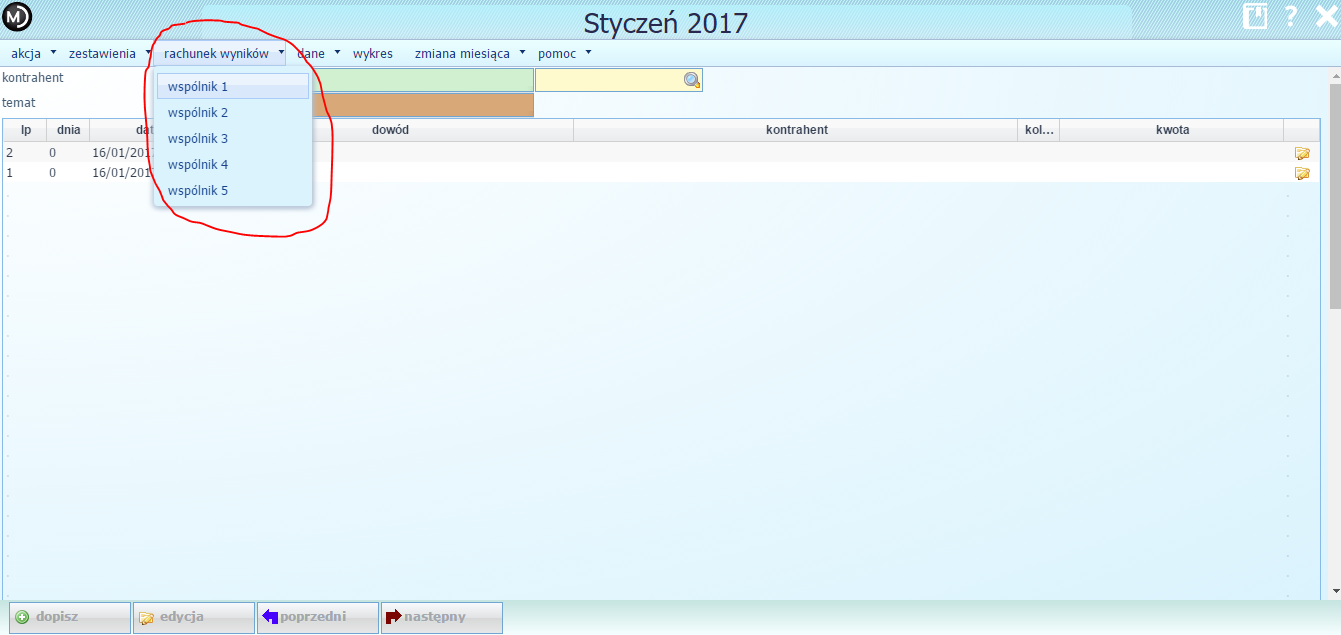
Po wybraniu tej opcji pojawi się okienko  z zestawieniem przychodów i rozchodów w miesiącu bieżącym. W górnej części okienka należy wybrać  opcję rachunek wyników, a w następnym kroku z listy wybrać wspólnika.


W celu wykonania rachunku z innego miesiąca należy dokonać zmiany na inny miesiąc za pomocą przycisków poprzedni lub następny znajdujących się na dole okienka z zestawieniem.

Po wybraniu tej opcji rachunek wyników zostaje generowany i zostaje wyświetlony podgląd zestawienia.


W nagłówku wyświetlane są dane takie jak dane wspólnika oraz miesiąc, którego dotyczy rachunek wyników.


Wprowadzanie składek ZUS pracodawcy

Wprowadzanie danych o zapłaconych składkach pracodawców oraz osób współpracujących jest możliwe w opcji zlecenia. Wejście do  opcji możliwe jest również po wybraniu z menu opcji dane - składki pracodawcy ZUS


Dla każdego wspólnika, w każdym miesiącu należy dopisać zlecenie - wybierając w polu rodzaj wariat składka pracodawcy.


UWAGA! Program nie księguje składek właściciela do KPIR - uwzględnia je tylko na rachunku wyników.

Składka wypadkowa zależy od ustawienia parametru osobno DRA.
Jeżeli jest zaznaczone to liczy według stawki 1.67%, jeżeli nie, to wówczas łączy na płatniku DRA i liczy według stawki ogólnej dla zakładu.

Wpływ składki pracodawcy na rachunek wyników i na zobowiązanie wobec ZUS

Składka pracodawcy ujmowana jest na rachunku wyników wg daty wprowadzonej w polu data rachunku natomiast do Płatnika przechodzi wg daty z pola wypłacono


Wprowadzanie najmu i dzierżawy

W przypadku wprowadzenia danych o przychodach z tytułu najmu również należy posłużyć się opcją zlecenie. W polu rodzaj należy wybrać wariant najem.


Po ustawieniu wariantu najem program umożliwia prawidłowe wprowadzenie opłat związanych z dochodami z tytułu najmu, wprowadzane następnie do deklaracji PIT-5 i brane pod uwagę przy obliczaniu rachunków wyników w książce przychodów i rozchodów.


data rachunku - data otrzymania i zaliczenia przychodu,
brutto - otrzymany przychód,
koszty uzyskania - koszty związane z najmem.


Wprowadzanie podatku należnego i zapłaconego oraz odliczeń

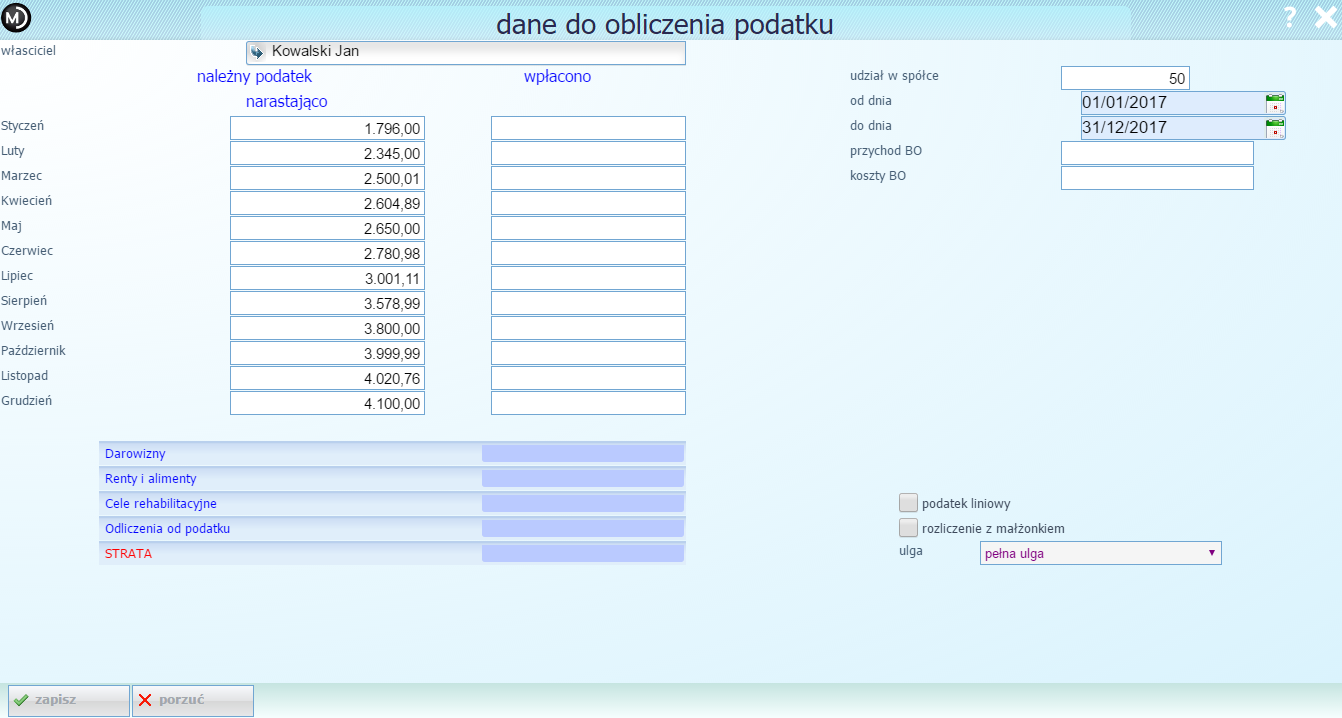
W opcji dane - właściciel 1-5 należy wpisać dane o wspólnikach:


  • właściciel - wspólnik / właściciel wybierany z listy pracowników. Tam wpisuje się dane osobowe (NIP, Pesel, data urodzenia),
  • udział w spółce - procentowy udział w spółce np. 50 oznacza 50%. Obliczane jest 100% dla wartości 0 lub 100. Według tego pola odpowiednio wykazywane będą przychody i koszty wspólnika,
  • od dnia, do dnia - jeżeli pola wypełnione - oznaczają okres, w jakim obowiązują wprowadzone dane, 
  • należny podatek narastająco - podaje się wartość podatku w poszczególnych miesiącach,
  • ODLICZENIA - w poszczególne pola wprowadza się kwotę odliczeń wykazywanych w rachunku oraz straty.


Tematy powiązane:

⇒KPiR — Podatkowa Księga Przychodów i Rozchodów


KPR - Podatkowa Księga Przychodów i Rozchodów •

KPR jest to księga rozchodów i przychodów, którą można prowadzić w  Madar7 w module ewidencje - KPR. Poprzez prowadzenie takiej księgi w programie jest możliwe nie tylko tworzenie ewidencji danych niezbędnych do celów podatkowych, ale również:

- ewidencja na potrzeby VAT - deklaracje VAT-7 oraz pliki JPK-VAT
- zabezpieczenie ksiąg po zakończonym okresie rachunkowym,
- eksport danych do starych deklaracji PIT-5 i PIT-5L,
- wydruk prowadzonych zapisów w danym miesiącu oraz podsumowań miesięcznych za cały rok.

Księga przychodów i rozchodów (KPR) jest listą posiadającą uporządkowane pozycje wpisywane do niej. Każdy miesiąc ma zakładaną oddzielną księgę. Część pozycji znajdujących się na liście może zostać umieszczone automatycznie tj. w przypadku pozycji dotyczących rejestru VAT po właściwej  konfiguracji dla KPR.


W okienku KPR istnieje możliwość wydruku przychodów i rozchodów z danego miesiąca.
⇒KPR - lista


Dodawanie nowych pozycji

Dodawanie kolejnych pozycji do listy odbywa się poprzez zastosowanie przycisku dopisz, który przekierowuje do okienka dopisywania
⇒KPR Dopisywanie


Ważnym elementem w prowadzeniu KPR jest konfiguracja. Aby ułatwić  prowadzenie KPR najlepiej połączyć z rejestrami VAT.


Modyfikacja

W powiązaniach z rejestrem VAT należy pamiętać o zapisach w księdze przychodów i rozchodów, które zostały automatycznie przepisane do listy. Jeżeli dany dokument wymaga modyfikacji, taką czynność należy przeprowadzić w rejestrze VAT. Aby dokonać anulacji danego zapisu znajdującego się na liście, który jest powiązany z rejestrem VAT należy przeprowadzić w sposób opisany w poście o anulacji dokumentu.


Inne operacje

Remanent początkowy i końcowy

W KPR istnieje możliwość wprowadzenie remanentu początkowego i końcowego. Aby to dokonać, remanent należy bezpośrednio wprowadzić do opcji KPR w pola Remanent.


Księgowanie listy płac

Na podstawie utworzonej listy płac istnieje możliwość przeprowadzenia księgowania listy płac. Automatycznie mogą zostać przeniesione kwoty naliczeń oraz ZUS do KPR.

Operacja możliwa jest w opcji lista płac – wybierając odpowiednią funkcję z menu.
Należy:
1. Wejść do opcji lista płac.
2. Ustawić się na liście, która ma zostać zaksięgowania.
3. Wybrać z menu górnego obliczenia - księgowanie do KPR - zostaną zaksięgowane wypłaty brutto. Standardowo program podaje datę zgodną z miesiącem wypłaty.


JPK-VAT

Plik JPK-VAT jest generowany na podstawie dokumentów wprowadzonych do rejestrów VAT w opcji JPK. Szczegółowe informacje na temat tworzenia w  poście: Jednolity Plik Kontrolny JPK

Tematy powiązane:

Jak wpisać remanent do KPR ∴

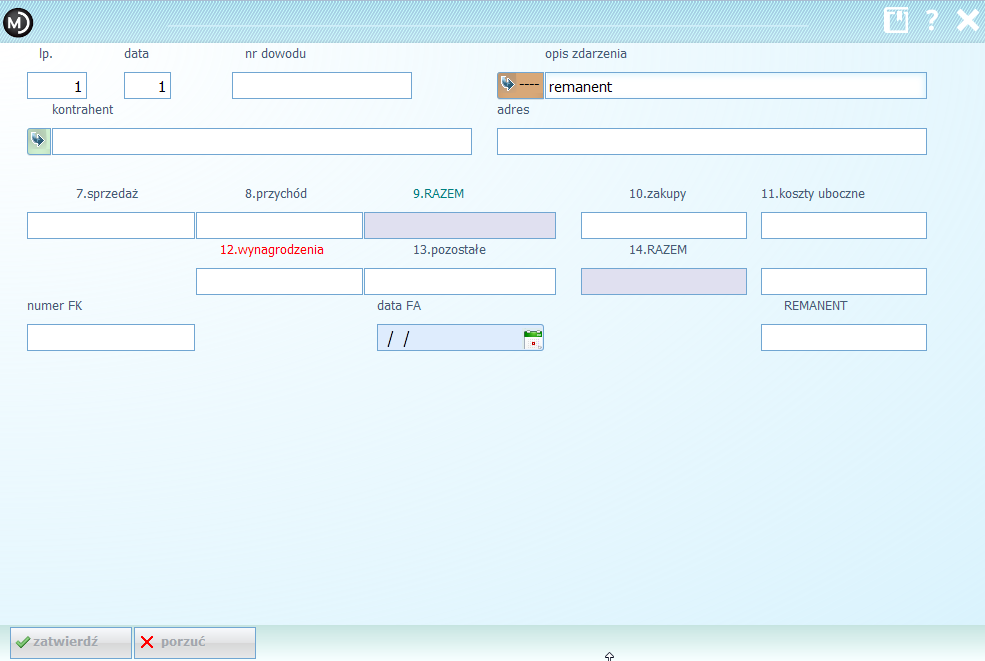
Remanent początkowy i końcowy należy wprowadzić bezpośrednio do opcji KPR:

W polach:
opis zdarzenia - wpisać słowo remanent
REMANENT - kwotę remanentu


UWAGI
  1. Wpisany remanent na początek okresu - jako pierwsza pozycja - jest traktowany jako remanent początkowy. 
  2. Wpisany remanent w ostatniej pozycji danego okresu - jako remanent końcowy.


Posty powiązane:
Remanent - jak wpisać i rozliczyć
KPR - Książka Przychodów i Rozchodów


PRZEPISY:
W rozporządzeniu Ministra Finansów z dnia 26 sierpnia 2003 r. w sprawie prowadzenia podatkowej księgi przychodów i rozchodów ( Dz. U. z 2014 r. poz. 1037,  Dz. U. z 2016 r. poz. 467):
§ 27. 
1. Podatnicy są obowiązani do sporządzenia i wpisania do księgi spisu z natury towarów handlowych, materiałów (surowców) podstawowych i pomocniczych, półwyrobów, produkcji w toku, wyrobów gotowych, braków i odpadów, zwanego dalej "spisem z natury", na dzień 1 stycznia, na koniec każdego roku podatkowego, na dzień rozpoczęcia działalności w ciągu roku podatkowego, a także w razie utraty w ciągu roku podatkowego prawa do zryczałtowanego opodatkowania podatkiem dochodowym, zmiany wspólnika, zmiany proporcji udziałów wspólników lub likwidacji działalności. 
1a. Obowiązek sporządzenia spisu z natury na dzień 1 stycznia roku podatkowego nie dotyczy podatników, którzy sporządzili spis z natury na koniec poprzedniego roku podatkowego. W tym przypadku zamiast spisu z natury na dzień 1 stycznia roku podatkowego do księgi wpisuje się spis z natury sporządzony na dzień 31 grudnia poprzedniego roku podatkowego. 
2. Spis z natury podlega wpisaniu do księgi także wówczas, gdy osoby prowadzące działalność gospodarczą sporządzają go za okresy miesięczne oraz gdy na podstawie odrębnych przepisów jego sporządzenie zarządził naczelnik urzędu skarbowego.

Książka przychodów i rozchodów - dopisywanie [?]

Ekran umożliwia dopisanie przychodu/wydatku do podatkowej księgi przychodów i rozchodów. Do wykonywanego wpisu możliwe jest również przypisanie tematu, które może być pomocne przy sporządzaniu różnych analiz wydatków i przychodów.


W polach:
  • nr dowodu - należy wpisać numer faktury lub innego dowodu,
    UWAGA - przepisywany z pola dotyczy z rejestrów VAT.
  • opis zdarzenia - należy wpisać rodzaje przychodów lub wydatków (uzupełniane jest również automatycznie danymi dokumentu z rejestru VAT).
    UWAGA - przepisywany z pola opis z rejestrów VAT.

UWAGA !!
Dla podatników VAT w dokumenty powinny być dopisywane generalnie w opcji rejestry VAT - skąd po zaznaczeniu w konfiguracji pól / opcji: księga Przych-Rozch, księgowanie zakupu, księgowanie sprzedaży
 

- będą automatycznie przechodziły do KPR.


Tematy powiązane:

Książka przychodów i rozchodów - lista [?]

Moduł KPiR służy do prowadzenia podatkowej księgi przychodów i rozchodów. Lista przedstawia kolejne zapisy w księdze w danym miesiącu. U dołu listy znajdują się klawisz, które pozwalają na dopisanie kolejnego wydatku/przychodu, edytowanie istniejącego, a także przechodzenie pomiędzy kolejnymi miesiącami.


Oprócz wcześniej wymienionych opcji istnieje również możliwość wydruku przychodów i rozchodów z danego miesiąca. W celu wykonania takiego wydruku należy rozwinąć listę opcji Zestawienie, a następnie wybrać wydruk miesięczny.


Wybranie tej opcji spowoduje wygenerowanie wydruk, który wygląda w następujący sposób:


Sortowanie i renumeracja

Pozycje w KPR można posortować według drugiej kolumy Pola data posługując się opcją dane-sortowanie, po czym zapisy ułożą się po kolei.


W przypadku wykonania sortowania numeracja w kolumnie lp. może zostać przestawiona, wówczas należy posłużyć się opcją dane-renumeracja


Tematy powiązane:
Jak wykonać rachunek wyników za wybrany miesiąc - wprowadzić składkę ZUS pracodawcy, podatek należny oraz przychody z najmu i dzierżawy

Ustawienie podatku liniowego ∴

 Księgowość     Księga Przychodów i Rozchodów 

Ustawienie podatku liniowego
  1. Właściciela należy dopisać do listy pracowników, Lista pracowników
  2. Następnie należy go wybrać z tej listy,
  3. Wejść do opcji Księgowość - KPiR, 
  4. Wybrać z górnego menu Dane - Wspólnik 1, 
  5. Pojawi się okienko z danymi do odliczenia podatku,
  6. Należy wybrać właściciela, którego wybiera się z listy pracowników,
  7. Następnie należy zaznaczyć pole Podatek liniowy,
  8. Na koniec zatwierdzić operację klawiszem zatwierdź. 

Konfiguracja dla KPR ∴

1. Dane teleadresowe i oznaczenie podatkowej księgi przychodów i rozchodów.
W opcji administracja-konfiguracja należy wprowadzić następujące ustawienia:
1. Należy uzupełnić dane firmy - będą wyświetlać się na fakturach i zestawieniach. Niezbędne jest zaznaczenie [v] Księga Przych-Rozch

Madar 7 - jak rozpocząć

Rozpoczynając pracę z programem Madar 7 konieczna jest konfiguracja systemu i wprowadzenie niezbędnych danych, pozwalających na efektywne korzystanie z systemu.
Ze względu na to, że system pozwala na prowadzenie firmy o różnych sposobach rozliczeń podatkowych oraz procesach biznesowych - prezentujemy zasady konfiguracji oddzielnie dla każdej z nich.

Zachęcamy też do przeczytania lekcji dotyczących obsługi opcji programu na stronie w dziale: Kursy (http://madar.com.pl)

Instrukcja do programu oraz inne materiały dostępne na stronie w dziale: Materiały dodatkowe (http://madar7.pl/demmad.htm).

NA ROZGRZEWKĘ
  1. ⇒ INVOICER.BLOGSPOT.COM Ikonki, symbole, kolory w programach Madar 
  2. ⇒ Skróty klawiszowe w Madarze
  3. ⇒ INVOICER.BLOGSPOT.COM  Informacje dla administratorów