

Skróty klawiszowe w MADARze

CRM - wyszukiwanie i filtrowanie spraw [?]
Sprawy dodane do CRMa można w dowolny sposób filtrować i wyszukiwać wg wybranych wcześniej kryteriów jak np kontakt, temat i ich dowolnej konfiguracji.
CRM - dodawanie sprawy [?]
Aby dodać sprawę należy wypełnić kartę nowej sprawy.
- Każda sprawa może być podzielona na etapy, z oznaczonymi innymi osobami kontaktowymi, operatorami, różnymi terminami realizacji.
- Wprowadzone etapy widoczne są na liście w lewej części okna.
- Zamknięcie etapu polega na zaznaczeniu znacznika wykonano bądź zaniechano w parametrach etapu.
- Jeżeli na liście spraw wybrany jest termin realizacji, wyświetlany jest termin tego etapu, którego termin realizacji jest najwcześniejszy.
- Sposób wypełniania pól etapu może być zaprojektowany w scenariuszach i wybierana jako procedura etapu.
CRM - tworzenie rejestru spraw - okienko [?]
Moduł CRM pozwala na utworzenie dowolnych rejestrów spraw, do których przypisywane będzie poszczególne sprawy. Rejestry spraw pozwalają na usprawnienie zarządzania obiegiem informacji i zadań w firmie, dzięki czemu ewidencja jak i wyszukiwanie konkretnych spraw czy grup spraw, zadań jest znacznie ułatwione. Na pierwszej zakładce nazwa należy podać nazwę rejestru oraz wybrać rodzaj i czasookres, którego tworzony rejestr dotyczy.
Dane dla FK
Dzięki tej opcji możliwe jest zastosowanie automatycznych schematów księgowań dla grup dokumentów po to, by zminimalizować konieczność ich dekretacji.
Kancelaria - tworzenie rejestru kancelaryjnego [?]
Moduł Kancelaria pozwala na utworzenie dowolnych rejestrów kancelaryjnych, do których przypisywana będzie np. poczta przychodząca, wychodząca lub inne dokumenty. Rejestry kancelaryjne pozwalają na usprawnienie obiegu dokumentów w firmie, dzięki czemu ewidencja jak i wyszukiwanie konkretnych pism czy zbiorów pism jest znacznie ułatwione. Na pierwszej zakładce nazwa należy podać nazwę rejestru oraz wybrać rodzaj i czasookres, którego tworzony rejestr dotyczy.
Przyjęcie towaru na stan [?]
Handel Przyjęcie PZ
Z panelu po prawej stronie wybieramy Handel, a następnie Przyjęcie PZ
Pojawia się Nam okienko:

 - dodatkowe informacje,
Plan Produkcji - konfiguracja ∴
Produkcja Plan produkcji
Plan produkcji - konfiguracjaUmożliwia zdefiniowania parametrów kolumn i selekcji dla planu produkcji.
Wyświetlane kolumny:
nazwa - wprowadza się nazwę szablonu konfiguracji
parametry - ustawienia opcji, na przykład numer magazynu
szerokość - szerokość kolumny na ekranie
Selekcje do wyświetlania:
brygada - według wskazanej brygady
status - według statusy planu produkcji

Rejestry VAT - okienko [?]
Księgowość Rejestry VAT
Dopisanie dokumentu
Dokumenty gromadzone są na liście, dopisanie nowego następuje po naciśnięciu klawisza [dopisz].Rodzaj rejestru
W pierwszym kroku wybieramy rejestr np.: towary handlowe, korekta zakupu towarów, materiały, sprzedaż faktury VAT. Dokumenty są grupowane w tzw. rejestry, prowadzona jest osobna numeracja w ramach rejestru oraz osobne wydruki.
Rodzaj rejestru jest ściśle powiązany ze:
- sposobem księgowania (zakupy / sprzedaż)
- wykazania transakcji w deklaracji VAT-7, VAT-27, VAT-UE oraz JPK.
Szczegółowe informacje:⇒ Rejestry vat - powiązanie z polami VAT-7 i JPK
Daty
Daty mają wpływ na dzień zaliczenia dokumentu w księgach, do deklaracji VAT-7 i JPK oraz terminu płatności.
- księgowany - data księgowania dokumentu. Jeżeli VAT jest odliczany w tym samym miesiącu, w którym dokument jest księgowany, data ta powinna być taka sama, jak data księgowania,
- data FA - data faktury sprzedaży bądź faktury (dokumentu) obcej przy zakupie bądź korekcie,
- data VAT - data odliczenia VAT-u. Jeżeli odliczenie VAT następuje w tym samym miesiącu data ta musi być t a k a s a m a jak data księgowania,
- płatność - data dotycząca terminu zapłaty.
Numery i kontrahent
Następnie uzupełniamy numer dopisywanego dokumentu, wybieramy kontrahenta, wpisujemy tytuł oraz opcjonalnie wybieramy temat.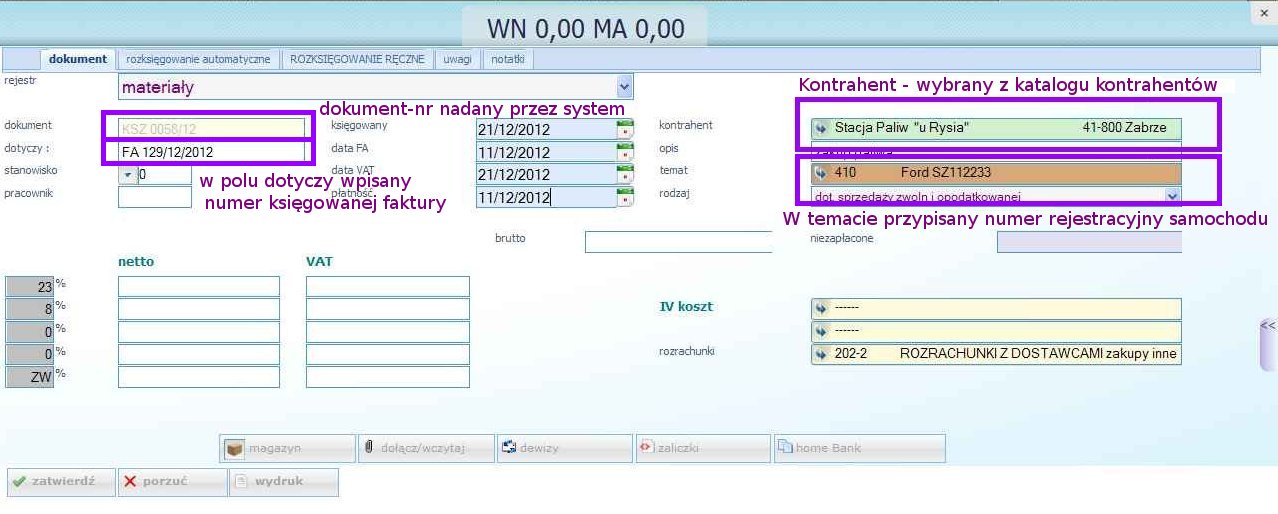
- dokument - oznaczenie numeru dokumentu
1) wewnętrzny - nadawany przez program dla zakupu,
2) numer faktury - dla sprzedaży.
Istnieje możliwość zmiany numeracji. Na przykład program proponuje dla rejestru materiałów KSZ 0001. Jeżeli numeracja w przedsiębiorstwie zakłada oznaczenia np. zak 0001 wystarczy podać je i po zatwierdzeniu dokumentu potwierdzić pytanie ,,ustawić nową numerację". - dotyczy - numer i rodzaj dokumentu (z faktury) przy zakupie; w sprzedaży w pola te można wpisać dodatkowe uwagi.
- opis - opis zdarzenia gospodarczego
Kwoty netto, VAT, brutto
Wybieramy stawkę VAT, wpisujemy kwotę netto
Uwagi
Możliwe jest umieszenie dodatkowych informacji w zakładce uwagi.Dzięki uzupełnieniu pola wpłyneło możliwe jest zamieszenie informacji na temat daty wpłynięcia zapłaty przy generowaniu pliku JPK.

Księgowanie
FKPrzypisujemy odpowiednie konta.
UWAGA! Dla typowych operacji można przygotować szablony
Zobacz: ⇒ Szablony księgowań w rejestrach vat
Za sposób ujmowania dokumentu w PKPiR odpowiedzialne jest pole rodzaj.
Numery w nawiasach oznaczają numery kolumn.

[13] pozostałe
[13] pozostałe - dot. tylko sprzedaży opodatkowanej
Dopisywanie miesięcznych raportów z kasy fiskalnej
Aby prawidłowo wprowadzić raport z kasy fiskalnej do Rejestru VAT w polu rejestry należy wybrać pozycję Sprzedaż utargi DET.
Szczególne przypadki dokumentów
⇒ Import usług / invoice NP - transakcje zagraniczne usługowe art.28b
⇒ Korekta REK - korekta odliczonego vat dla faktur niezapłaconych 150 dni po terminie
⇒ Faktura marża - ewidencja VAT i księgowa
⇒ Zakup samochodów i wydatki na eksploatację samochodów (paliwo)
⇒ Zakupy z odwrotnym obciążeniem
⇒ Zakup środka trwałego z WNT
⇒ Wpisanie remamentu likwidacyjnego do deklaracji VAT
⇒ Wprowadzanie dokumentów zakupu z Mechanizmem Podzielonej Płatności
Tematy powiązane:
Wyszukiwanie pism w Kancelarii wg zadanych kryteriów [?]
Pisma, które dodaje się w Kancelarii (np poczta wychodząca, przychodząca) można wyświetlić wg zadanych kryteriów, co znacznie ułatwia pracę, kiedy chcemy znaleźć konkretne pismo lub grupę pism. Przykładowy ekran dodanych pism może wyglądać następująco:
Rejestry vat - zakup materiałów ∴
Księgowość Rejestry VAT
Poniżej przedstawiamy prawidłowo dopisaną fakturę zakupu materiałów - w tym przypadku paliwa.Dodawanie pisma do Kancelarii [?]
Ekran służy do rejestracji pism przychodzących i wychodzących. W opcji można przykładowo dopisywać pocztę przychodzącą i wychodzącą.

Najważniejsze pola:
Szczególne znaczenie mają pola u dołu ekranu, w połączeniu z zakładką [parametry] - do dekretacji (przekazywaniu i kontroli) pism. Więcej:
⇒ Kancelaria - dekretacja czyli statusy i ikony
Na ostatniej zakładce widoczna jest historia tego co się działo z pismem, w szczególności założenie, modyfikacja, dekretacja:


Kancelaria - FAQ
Jak zarejestrować pismo na wielu kontrahentów

- rejestr
Rejestr kancelaryjny. Każdy wprowadzany dokument musi należeć do jakiegoś rejestru.
⇒ Kancelaria - tworzenie rejestru kancelaryjnego - numer
Numer korespondencji, automatycznie wypełniany przez program. Numer przypisany jest do rejestru, a ostatnio użyty - zapisywany w rejestrze. - rodzaj
Rodzaj rejestru, może być zdefiniowany w rejestrze kancelaryjnym, lub wybierany za każdym razem (np. poczta wychodząca, przychodząca). - data
Data otrzymania / wprowadzenia pisma. - korespondent
Nazwa korespondenta (wybierana z listy), którego dotyczy pismo
- temat
Ewidencja wykorzystywana przy rejestracji według kontraktu / zadania, najczęściej w powiązaniu z innymi modułami Madar 7. - wykaz akt ⇒Wykaz akt - lista
- departament - zakładka [rozdzielnik]
⇒ Departament - lista
Dekretacja pism
Szczególne znaczenie mają pola u dołu ekranu, w połączeniu z zakładką [parametry] - do dekretacji (przekazywaniu i kontroli) pism. Więcej:
⇒ Kancelaria - dekretacja czyli statusy i ikony
Historia zmian

Tematy powiązane:
Kancelaria - FAQ
Jak zarejestrować pismo na wielu kontrahentów
Plan kont - zakładanie i wprowadzanie BO ∴
Księgowość Plan kont
Prace z programem księgowym należy rozpocząć od wprowadzenia planu kont. W bazie tej umieszcza się również bilans otwarcia.
UWAGA! W planie kont występują tylko konta syntetyczne (należności oraz zobowiązania), analityczny podział według kontrahentów tworzony jest w księdze pomocniczej. Bilans otwarcia dla kontrahentów wprowadza się w rejestrach jako inne księgowania.
Subskrybuj:
Posty (Atom)