Tematy powiązane:
Pokazywanie postów oznaczonych etykietą magazyn. Pokaż wszystkie posty
Wystawianie dokumentu MM
MM, czyli przesunięcie międzymagazynowe polega na ściągnięciu stanu danego produktu z jednego magazynu i wprowadzeniu go na stan wskazanego magazynu. Na ekranie wypełniania dokumentu MM, należy wskazać w polu magazyn, numer magazynu z którego mają zostać przeniesione towary. W polu docelowy należy wskazać magazyn, na który zostaną wprowadzone produkty.
Spedycja [?]
Spedycja jest połączeniem między Madar7, a systemami zewnętrznymi innych firm. Poprzez ten moduł można zrealizować proces dystrybucji towarów zaczynając od pobrania zamówień z systemów należących do innych firm, aż do eksportu dokumentów wysyłkowych do oddzielnych systemów firm zajmujących się spedycją. Moduł Spedycja z jednej strony przyjmuje zamówienia, które następnie przetwarzane są w systemie - użytkownik może zapisać zamówienie od odbiorcy oraz wygenerować na jego podstawie szereg dokumentów magazynowo - handlowych . Z drugiej strony moduł ten umożliwia wygenerowanie dokumentów wysyłkowych eksportowanych bezpośrednio do systemów informatycznych firm spedycyjnych.
Wczytywanie zamówień
W oknie Spedycja wyświetlana jest lista zamówień, które zostały zamieszczone poprzez pobranie zamówień z określonych firm.
Moduł Spedycja pozwala na integrację z zewnętrznymi systemami:
- systemem firmy kurierskiej Siódemka,
- sklepem internetowym PrestaShop,
- sklepem internetowym Allegro,
- sklepem internetowym Baselinker.
Dopisywanie zamówień
W celu ręcznego dopisania zamówienia do listy spedycji należy przejść do okna Allegro przy użyciu opcji dopisz. Wyświetlone okno złożone jest z zakładek, w których rozdzielone są informacje dotyczące określonej sekcji.
Generowanie zamówień
Po zaimportowaniu zamówień ze sklepu internetowego do Spedycji możliwe jest na tej podstawienie wygenerowanie zamówienia od odbiorcy w module Handel. Na bazie zamówienia użytkownik ma możliwość wystawienia innych dokumentów handlowo - magazynowe jak faktura lub WZ
Zmiana statusu zamówienia
Zmiana statusu zamówienia ma miejsce w chwili, gdy dla danego zamówienia z modułu Spedycja zostaje wystawiony dokument potwierdzający sprzedaż (faktura lub paragon). W tej sytuacji po lewej stronie listy spedycji obok pozycji z wystawionym dokumentem sprzedaży znajduje się kłódka.
W przypadku wypełnienia pola wartość (w zakładce płatność) zamówienia posiadającego wystawiony dokument sprzedaży, oprócz kłódki zostanie zamieszczony niebieski symbol informujący o dokonanej płatności dla zamówienia.
Jeżeli natomiast nie zostanie wystawiony paragon lub faktura , ale zostanie uzupełnione pole wartość, wtedy pozycja na liście jest oznaczona tylko niebieskim symbolem
.
Zarządzanie
W liście spedycji można wyświetlić zamówienia według określonego statusu.
- otwarte - wszystkie otwarte zamówienia,
- niezapłacone - zamówienia, które w zakładce płatność nie posiadają uzupełnionego pola wartość,
- niezafakturowane - zamówienia, nie posiadające uzupełnionego pola numerem faktury,
- nienadane - zamówienia, posiadające nieuzupełnione pola adresowe nabywcy.
Tematy powiązane:
Jak wstawić odbiorcę do faktury
System Madar daje możliwość wprowadzenia na wydruk faktury nie tylko nabywcy, ale także odbiorcy (jako oddzielnego podmiotu). Ma to w szczególności zastosowanie, gdy jeden podmiot jest nabywcą (płatnikiem) jak np. centrala sieci handlowej, a drugi podmiot jest odbiorcą jak np. konkretny hipermarket. Innym przykładem jest wystawianie faktur jednostkom państwowym, gdzie przykładowo gmina jest nabywcą, a jej jednostka organizacyjna jest odbiorcą.
W przypadku, gdy na fakturze oprócz danych Nabywcy powinny zostać wskazane także dane Odbiorcy, należy postąpić w następujący sposób:
1.Faktury wystawiane z Księgowości
W okienku Faktura VAT po uzupełnieniu danymi niezbędnymi do wystawienia faktury należy użyć przycisku uwagi znajdującego się na dole okienka. Następnie wyświetla się okienko uwagi, w którym należy wybrać odpowiedniego kontrahenta w polu odbiorca.
Tematy powiązane:
⇒Handel - sprzedaż FA VAT
⇒Faktura VAT korekta
⇒Sprzedaż z magazynu
⇒Faktura z księgowości vs Faktura z Handlu (z magazynu)
⇒Księgowość FAQ
⇒Konfiguracja danych na fakturze - dodawanie logo
W przypadku, gdy na fakturze oprócz danych Nabywcy powinny zostać wskazane także dane Odbiorcy, należy postąpić w następujący sposób:
1.Faktury wystawiane z Księgowości
W okienku Faktura VAT po uzupełnieniu danymi niezbędnymi do wystawienia faktury należy użyć przycisku uwagi znajdującego się na dole okienka. Następnie wyświetla się okienko uwagi, w którym należy wybrać odpowiedniego kontrahenta w polu odbiorca.
Po wybraniu kontrahenta w polu odbiorca należy wyjść z okienka uwagi przy użyciu przycisku powrót.
Na podglądzie faktury będzie się to przedstawiało następująco:
2. Faktury wystawiane z Handlu (magazynu)
W przypadku sprzedaży z obsługą stanów magazynowych, procedura dodania odbiorcy na fakturze odbywa się w podobny sposób.
Aby dodać odbiorcę należy przejść za pomocą przycisku uwagi do okienka, w którym jest możliwe dodanie odbiorcy do faktury.
Następnie do ekranu wypełniania faktury można powrócić klikając w klawisz powrót.
Tematy powiązane:
⇒Handel - sprzedaż FA VAT
⇒Faktura VAT korekta
⇒Sprzedaż z magazynu
⇒Faktura z księgowości vs Faktura z Handlu (z magazynu)
⇒Księgowość FAQ
⇒Konfiguracja danych na fakturze - dodawanie logo
Dekretacja sprzedaży [?]
Dekretacja sprzedaży wyświetla wszystkie wystawione dokumenty sprzedażowe i ich korekty. Pozwala również na zmianę statusu każdego z nich.
Na liście sprzedaży każdy dokument może zostać zadekretowany poprzez zmianę jego statusu - w tym celu należy zaznaczyć myszką konkretny dokument a następnie z górnego menu wybrać zmiana statusu i z rozwiniętej listy wybrać oczekiwany status.
Przy wykorzystaniu opcji dekretacja istnieje możliwość edycji pól dotyczących wybranych kont. Konta pobierane są z wybranych wcześniej w Księgowości Danych dla FK z zakładki magazyny.
Jak wystawić fakturę z modułu handlowego?
Analiza sprzedaży
Przy wykorzystaniu opcji dekretacja istnieje możliwość edycji pól dotyczących wybranych kont. Konta pobierane są z wybranych wcześniej w Księgowości Danych dla FK z zakładki magazyny.
Tematy powiązane
Jak wystawić fakturę z modułu handlowego?
Analiza sprzedaży
Zapas [?]
Wydruk zapasu pozwala na określenie stanu magazynu na określony dzień. Wydruk zostanie wygenerowany zależnie od podanych parametrów.
Magazyn - jak rozpocząć •
Magazyn służy do rejestracji oraz analizy operacji związanych z towarami. Program przewiduje możliwość prowadzenia
systemu wielomagazynowego, jest dostosowany zarówno do prowadzenia hurtowni, przedsiębiorstwa usługowego jak i do prowadzenia sklepu, wraz ze współpracą z kasami i drukarkami fiskalnymi.
Zobacz: ⇒ Towary - dopisanie do katalogu
Zakupy na magazyn - dla faktur odwrotne obciążenie
Sprzedaż z magazynu - odwrotne obciążenie
- Dopisanie towarów do słownika (katalogu towarów)
- Przyjęcie do magazynu programowego jako stan zerowy wykonując przyjęcie BO lub korzystając z opcji remanent.
- Operacje w magazynie są rejestrowane za pomocą specjalnych opcji, odpowiadających dokumentom występującym w obrocie towarowym. Ogólnie mówiąc można wyróżnić dwie podstawowe grupy takich dokumentów – przyjęcia na stan oraz pobrania ze stanu. W systemie pojawiają się również dokumenty związane z innymi operacjami, jak przesunięcie międzymagazynowe.
Towary:
Dopisanie towarów do katalogu, wprowadzenie nazw towarów, jednostek, cenników itp.Zobacz: ⇒ Towary - dopisanie do katalogu
Wprowadzenie na stan:
Zobacz: ⇒ Przyjecie towaru na stanZakupy na magazyn - dla faktur odwrotne obciążenie
Zdjęcie ze stanu:
Zobacz: ⇒ Magazyn - sprzedaż - fakturaSprzedaż z magazynu - odwrotne obciążenie
Tematy powiązane:
Jak wpisać remanent do KPR ∴
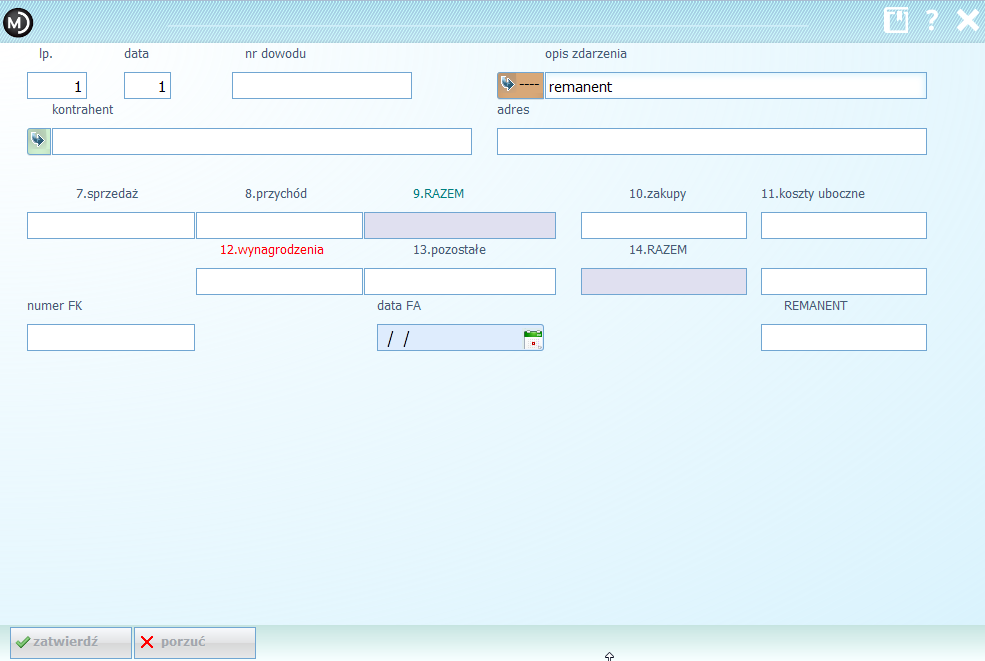
Remanent początkowy i końcowy należy wprowadzić bezpośrednio do opcji KPR:
W polach:
opis zdarzenia - wpisać słowo remanent
REMANENT - kwotę remanentu
UWAGI
Posty powiązane:
Remanent - jak wpisać i rozliczyć
KPR - Książka Przychodów i Rozchodów
PRZEPISY:
W rozporządzeniu Ministra Finansów z dnia 26 sierpnia 2003 r. w sprawie prowadzenia podatkowej księgi przychodów i rozchodów ( Dz. U. z 2014 r. poz. 1037, Dz. U. z 2016 r. poz. 467):
§ 27.
1. Podatnicy są obowiązani do sporządzenia i wpisania do księgi spisu z natury towarów handlowych, materiałów (surowców) podstawowych i pomocniczych, półwyrobów, produkcji w toku, wyrobów gotowych, braków i odpadów, zwanego dalej "spisem z natury", na dzień 1 stycznia, na koniec każdego roku podatkowego, na dzień rozpoczęcia działalności w ciągu roku podatkowego, a także w razie utraty w ciągu roku podatkowego prawa do zryczałtowanego opodatkowania podatkiem dochodowym, zmiany wspólnika, zmiany proporcji udziałów wspólników lub likwidacji działalności.
1a. Obowiązek sporządzenia spisu z natury na dzień 1 stycznia roku podatkowego nie dotyczy podatników, którzy sporządzili spis z natury na koniec poprzedniego roku podatkowego. W tym przypadku zamiast spisu z natury na dzień 1 stycznia roku podatkowego do księgi wpisuje się spis z natury sporządzony na dzień 31 grudnia poprzedniego roku podatkowego.
2. Spis z natury podlega wpisaniu do księgi także wówczas, gdy osoby prowadzące działalność gospodarczą sporządzają go za okresy miesięczne oraz gdy na podstawie odrębnych przepisów jego sporządzenie zarządził naczelnik urzędu skarbowego.
W polach:
opis zdarzenia - wpisać słowo remanent
REMANENT - kwotę remanentu
UWAGI
- Wpisany remanent na początek okresu - jako pierwsza pozycja - jest traktowany jako remanent początkowy.
- Wpisany remanent w ostatniej pozycji danego okresu - jako remanent końcowy.
Posty powiązane:
Remanent - jak wpisać i rozliczyć
KPR - Książka Przychodów i Rozchodów
PRZEPISY:
W rozporządzeniu Ministra Finansów z dnia 26 sierpnia 2003 r. w sprawie prowadzenia podatkowej księgi przychodów i rozchodów ( Dz. U. z 2014 r. poz. 1037, Dz. U. z 2016 r. poz. 467):
§ 27.
1. Podatnicy są obowiązani do sporządzenia i wpisania do księgi spisu z natury towarów handlowych, materiałów (surowców) podstawowych i pomocniczych, półwyrobów, produkcji w toku, wyrobów gotowych, braków i odpadów, zwanego dalej "spisem z natury", na dzień 1 stycznia, na koniec każdego roku podatkowego, na dzień rozpoczęcia działalności w ciągu roku podatkowego, a także w razie utraty w ciągu roku podatkowego prawa do zryczałtowanego opodatkowania podatkiem dochodowym, zmiany wspólnika, zmiany proporcji udziałów wspólników lub likwidacji działalności.
1a. Obowiązek sporządzenia spisu z natury na dzień 1 stycznia roku podatkowego nie dotyczy podatników, którzy sporządzili spis z natury na koniec poprzedniego roku podatkowego. W tym przypadku zamiast spisu z natury na dzień 1 stycznia roku podatkowego do księgi wpisuje się spis z natury sporządzony na dzień 31 grudnia poprzedniego roku podatkowego.
2. Spis z natury podlega wpisaniu do księgi także wówczas, gdy osoby prowadzące działalność gospodarczą sporządzają go za okresy miesięczne oraz gdy na podstawie odrębnych przepisów jego sporządzenie zarządził naczelnik urzędu skarbowego.
Remanent - czyli temat na czasie końca roku ••
Jak sporządzić remanent
W celu ułatwienia wpisywania i sporządzania remanentu stworzono w programie specjalną funkcję magazyn - Remanent. Pozwala na wpisanie, wydrukowanie remanentu z dowolnymi informacjami (ceny zakupu, sprzedaży, vat) obliczenie różnic remanentowych - oraz ich przyjęcie.UWAGA
Opcja ta ma charakter pomocniczy - zmiana jakichkolwiek pozycji w remanencie nie spowoduje zmiany na stanie lub w katalogach magazynu.
Więcej informacji:
Remanent - ogólne informacje
[invoicer] Jak sporządzić remanent z Madar 7
Obsługa opcji
Założenie remanentu powoduje pojawienie się pustego okienka, automatyczne wypełnianie listy możliwe jest na przykład na podstawie stanu magazynu - do modyfikacji według spisanych ilości.Zobacz :
Remanent - sposób działania opcjiKorekta stanu magazynowego
Po wpisaniu remanentu należy przyjąć na stan, bądź w całości bądź jedynie różnice pomiędzy stanem w komputerze, a remanentem. Dużym ułatwieniem jest możliwość porównania go ze stanem magazynu, jak również automatyczne przyjęcie różnic.
Remanent - wydruk różnicRemanent - korekta stanu magazynowego
Zobacz:
Inwentaryzaja - spis z natury (przepisy)Jak wpisać remanent do KPR
Stan magazynu zagregowany do pozycji asortymentowych [?]
Opcja magazyn - magazyn pozwala na wyświetlenie wszystkich pozycji asortymentowych i ukazanie ich sumarycznego stanu na wszystkich magazynach, w tym wyszczególnienie ilości stanu zablokowanego. Możliwe jest wybranie interesującej pozycji asortymentowej i poznanie szczegółów jej lokalizacji w magazynie, a także historii dokumentów z nią związanych. Więcej szczegółów...
Tematy powiązane:
Stan pozycji asortymentowej - lokalizacja i historia obrotu magazynowego [?]
Karta pozycji asortymentowej w opcji magazyn - magazyn pozwala na ustalenie lokalizacji danej pozycji asortymentowej w magazynie oraz prześledzenia historii wszystkich dokumentów magazynowych, które za daną pozycją są związane.
Na zakładce podmagazyny możliwe jest zidentyfikowanie lokalizacji danej pozycji asortymentowej w zakresie podmagazynów (regałów), na których ona się znajduje (wraz z podaniem ilości).
Na zakładce stan możliwe jest natomiast prześledzenia wszystkich dokumentów przychodowych i rozchodowych związanych z daną pozycją asortymentową (np. PZ, WZ, MM itd.).
Na zakładce podmagazyny możliwe jest zidentyfikowanie lokalizacji danej pozycji asortymentowej w zakresie podmagazynów (regałów), na których ona się znajduje (wraz z podaniem ilości).
Na zakładce stan możliwe jest natomiast prześledzenia wszystkich dokumentów przychodowych i rozchodowych związanych z daną pozycją asortymentową (np. PZ, WZ, MM itd.).
SAD - Import - WNT - okienko [?]
Moduł SAD wykorzystuje się w przypadku prowadzenia magazynu i dokonywania, rozliczania orz księgowania zakupów z zagranicy (import), jak również z Unii Europejskiej (WNT).
Każde przyjęcie wprowadza się jako osobną pozycję:
Szczegółowy opis pól i działania opcji zawiera instrukcja do programu MADAR 7 - rozdział "8.4 Import, eksport, nabycie i dostawa wewnątrzunijna".
Tematy powiązane:
Każde przyjęcie wprowadza się jako osobną pozycję:
Szczegółowy opis pól i działania opcji zawiera instrukcja do programu MADAR 7 - rozdział "8.4 Import, eksport, nabycie i dostawa wewnątrzunijna".
Tematy powiązane:
SAD - Import - WNT [?]
Moduł SAD wykorzystuje się w przypadku prowadzenia magazynu i dokonywania, rozliczania orz księgowania zakupów z zagranicy (import), jak również z Unii Europejskiej (WNT).
Szczegółowy opis działania opcji zawiera instrukcja do programu MADAR 7 - rozdział "8.4 Import, eksport, nabycie i dostawa wewnątrzunijna".
Należy pamiętać, że:
Tematy powiązane:
Szczegółowy opis działania opcji zawiera instrukcja do programu MADAR 7 - rozdział "8.4 Import, eksport, nabycie i dostawa wewnątrzunijna".
Należy pamiętać, że:
- Do modułu SAD wprowadza się towar, który następnie należy przyjąć na magazyn - wykonując opcję: PZI - Przyjęcie na magazyn
- Przy prowadzeniu pełnej księgowości konieczne jest wprowadzenie odpowiednich kont w opcji dane dla FK w zakładce [import]
Tematy powiązane:
Blokada dokumentów - MM, PZ, zlecenie materiałowe ∴
System Madar7 pozwala na blokowanie niektórych dokumentów po ich wprowadzeniu. Blokadę można ustawić na dokumencie MM, PZ i zleceniu materiałowym. Po wprowadzeniu dokumentu do systemu dokument będzie domyślnie zablokowany do czasu kiedy uprawniony użytkownik owego dokumentu nie odblokuje.
Analiza sprzedaży [?]
Handel - wydruki - analiza
Wydruk "Analiza sprzedaży" pozwala m.in. uzyskać zestawienie sprzedanych towarów za cały rok, z podziałem na miesiące wraz z wartością sprzedaży. Aby go wygenerować należy:
1. Wybrać okres jakiego ma dotyczyć zestawienie.
2. Wybrać rodzaj "wg towarów" oraz postać "wg miesięcy"
3. Zaznaczyć [v]wartość sprzedaży
Faktury elektroniczne - lista [?]
Wystawiane faktury w programie MADAR 7 mogę automatycznie trafiać do moduły faktury elektroniczne skąd mogą być udostępnione w postaci linku do strony, z której klient może taką fakturę pobrać.
Jeśli program jest udostępniony przez Internet - odbiorca może pobierać fakturę bezpośrednio z tego samego programu, w którym dokument jest wystawiany.
Automatyczny zapis wystawionych faktur w module faktury elektroniczne musi być ustawiony w konfiguracji.
Na liście w opcji faktury elektroniczne pojawiają się zapisane faktury sprzedaży oraz dodatkowe informacje związane z wysyłką.
1) Ikony oznaczające pozycje: nie wysłanę, wysłane a nie odebrane.
Szary kolor - wysłane i odebrane.
2) Zapisane faktury na liście posiadają swój status, według którego można dokonać selekcji na liście.
3) Wysyłka wiadomości z linkiem do pobrania faktury jest możliwa po wybraniu opcji
operacje - wyślij e-mail
4) Zapisywana jest różnież faktura w postaci pdf - widoczna po wybraniu opcji podgląd F3.
5) Można pobrać link do faktury po wybraniu opcji operacje - link do schowka.
Przykład linku:
UWAGA!
Ustawienia takie jak adres serwera oraz włączenie opcji zapisywania faktur elektronicznych - należy wykonać w opcji Administracja - konfiguracja - faktury elektroniczne
Na liście w opcji faktury elektroniczne pojawiają się zapisane faktury sprzedaży oraz dodatkowe informacje związane z wysyłką.
1) Ikony oznaczające pozycje: nie wysłanę, wysłane a nie odebrane.
Szary kolor - wysłane i odebrane.
2) Zapisane faktury na liście posiadają swój status, według którego można dokonać selekcji na liście.
3) Wysyłka wiadomości z linkiem do pobrania faktury jest możliwa po wybraniu opcji
operacje - wyślij e-mail
4) Zapisywana jest różnież faktura w postaci pdf - widoczna po wybraniu opcji podgląd F3.
5) Można pobrać link do faktury po wybraniu opcji operacje - link do schowka.
Przykład linku:
https://madar7.pl:8119/file.htm?code=1954244717;
UWAGA!
Ustawienia takie jak adres serwera oraz włączenie opcji zapisywania faktur elektronicznych - należy wykonać w opcji Administracja - konfiguracja - faktury elektroniczne
Tematy powiązane:
Nadawanie użytkownikom uprawnień do wyselekcjonowanych danych •
W firmach o rozbudowanej strukturze organizacyjnej z różnorakich przyczyn zachodzi potrzeba udostępniania użytkownikom wyłącznie wyselekcjonowanych danych. Najprostszym przykładem jest nadawanie uprawnień dotyczących wyników sprzedaży handlowcom - zwyczajowo dany handlowiec ma mieć dostęp do wyników swojej pracy i nie mieć dostępu do wyników pracy innych handlowców. Na przykładzie nadawania uprawnień do wydruku stanów magazynowych poniżej zaprezentowano różne sposoby nadawania i zawężania uprawnień do danych.
Numeracja dokumentów ∴
Zależnie od preferencji użytkownika możliwa jest modyfikacja sposobu (formatu) numerowania dokumentów. W niniejszym tekście zamieszczono informacje jak można zmodyfikować sposób automatycznego numerowania dokumentów, a także podano kilka istotnych rad odnośnie numeracji.
Remanent - korekta stanu magazynowego ∴
Handel Remanent
Po wpisaniu remanentu należy przyjąć na stan, bądź w całości bądź jedynie różnice pomiędzy stanem w komputerze, a remanentem. Jeżeli w firmie nie jest prowadzony magazyn nie trzeba wykonywać żadnego przyjęcia remanentu. Wystarczy jedynie sporządzenie wydruku.
Korekta stanu - różnice remanentowe
Dużym ułatwieniem przy sporządzaniu i sprawdzaniu remanentu jest możliwość porównania go ze stanem magazynu. Może się zdarzyć, że przy wprowadzaniu sprzedaży lub zakupów nastąpiła pomyłka w kodzie towarów lub nazwie, stąd przed korektą remanentu należy sprawdzić wykazane różnice:- porównanie z aktualnym stanem. Można je uzyskać uruchamiając opcję operacja - porównaj remanent. Tworzony jest wtedy dodatkowy plik roz.rem o strukturze remenentu, zwierający różnice pomiędzy stanem i magazynem. Po uruchomieniu opcji na ekranie pojawia się zestawienie nadwyżek i niedoborów z podziałem na towary,
- porównanie na dzień (z zapasem). Można je uzyskać uruchamiając opcję przepisywanie - rozpoczęcie - porównaj na dzień. Po podaniu daty utworzą się różnice obliczane pomiędzy remanentem, a zapasem na dzień. Podobnie jak w poprzednim przypadku tworzony jest dodatkowy plik o nazwie zawierającej datę. Po uruchomieniu opcji na ekranie pojawia się zestawienie nadwyżek i niedoborów z podziałem na towary.
Remanent [?]
Handel Remanent
Założenie remanentu powoduje pojawienie się pustego okienka, w którym można wprowadzać remanent.
Sporządzanie spisu z natury - remanent •
magazyn Remanent
W celu ułatwienia wpisywania i sporządzania remanentu stworzono w programie specjalną funkcję remanent. Pozwala na wpisanie a następnie wydrukowanie remanentu z dowolnymi informacjami (ceny zakupu, sprzedaży, vat).UWAGA
Opcja ta ma charakter pomocniczy - zmiana jakichkolwiek pozycji w remanencie nie spowoduje zmiany na stanie lub w katalogach magazynu.
Subskrybuj:
Posty (Atom)