Pokazywanie postów oznaczonych etykietą Administracja. Pokaż wszystkie posty

Jak przeprowadzić aktualizację programu?

Podczas pracy z programami Madar7, KPR Madar oraz Deklaracje należy pamiętać o częstym przeprowadzaniu aktualizacji, ponieważ są one modernizowane z powodu zmian w obowiązującym prawie lub zapotrzebowaniem na nową funkcjonalność. Aktualizacja do najnowszej wersji nie jest procesem skomplikowanym i aby wykonać należy posłużyć się opcją: Administracja - narzędzia - aktualizacja.


Po wybraniu tej opcji zostanie wyświetlone okno informujące o postępie aktualizacji programu


Po ukończeniu zostanie wyświetlony komunikat.


Aby sprawdzić do jakiego numeru wersji został zaktualizowany program należy dwukrotnie kliknąć w tło programu, co spowoduje wyświetlenie okna z niezbędnymi informacjami m.in z numerem wersji.


Ważne!

Po wykonaniu aktualizacji należy zrestartować program!

Uwaga!

W przypadku programów Deklaracje oraz Invoicer aktualizacja programu jest dostępna pod opcją:
  • w programie Deklaracje formularze - pomoc - aktualizacja programu

  • w programie Invoicer help - aktualizacja programu


Inne metody aktualizacji

Możliwe jest również "ręczne" zaktualizowanie programu. Aby to wykonać należy:

  1. wejść na stronę http://madar.com.pl/pobierz.html
  2. wybrać odpowiedni program, który chcemy zaktualizować i pobrać,
  3. zainstalować i uruchomić program w katalogu, gdzie dotychczas pracowała wcześniejsza wersja programu.


Ustawienie maksymalnej wartości faktury - "Zakaz przekroczenia limitu sprzedaży"

W programie Madar istnieje możliwość ustawienia maksymalnej wartości na jaką mogą opiewać wystawiane faktury. Ustawienie tej kwoty możliwe jest poprzez wprowadzenie odpowiedniego polecenia w danych systemu w opcji  Administracja - operacje.


W pierwszej wolnej linii należy wpisać: 
limitsprzedazy =200000
gdzie 200000 oznacza, że limit wartości wystawianej faktury nie może przekroczyć 200 000 zł


Po zapisaniu wprowadzonych zmian, należy uruchomić ponownie progam lub się przelogować.

W przypadku próby wystawienia faktury na wyższą wartość niż ustawiony limit program wyświetli komunikat o przekroczeniu. Użytkownik może wystawić fakturę na wyższą kwotę niż ustawiony limit klikając w klawisz odbezpiecz i następnie potwierdzając takie odbezpieczenie swoim loginem i hasłem. Aby jednak możliwe było odbezpieczenie ustawionego limitu i wystawienie faktury na wyższą wartość, użytkownik musi posiadać uprawnienie przekroczony kredyt.

Uprawnienie to można znaleźć w Uprawnieniach na zakładce 'magazyn'.


Tematy powiązane:

Objawy uruchomionych kilku programów Mfisk

System Madar 7  może napotkać problemy powstałe przez kilkukrotne uruchomienie programu Mfisk. Objawy nieprawidłowego działania dzielą się ze względu na te, które dotyczą jednego lub kilku komputerów.

Błędy wynikające z uruchomienia kilku programów Mfisk na różnych komputerach

  • Lista certyfikatów - nie jest wyświetlana za każdym razem kiedy zostanie wybrana.
  • Wybieranie certyfikatu - po wybraniu wyświetlany zostaje komunikat informujący o błędzie podpisu ( nie został odnaleziony ).


  • Certyfikat zainstalowany na innym komputerze - widoczny na komputerze na innym, niż ten, z którego korzystamy.

Jak wyeliminować błędy wynikające z korzystania z programu Mfisk przez kilku użytkowników

Aby uniknąć problemów powstających przez używanie programu Mfisk przez wielu użytkowników należy każdemu przypisać nazwę. W tym celu należy w module Administracja wybrać opcję Operatorzy, a następnie z listy operatorów wybrać użytkownika i przejść do jego edycji. W oknie edytowania w zakładce parametry w polu nazwa mfisk wpisać nazwę poprzedzoną znakiem "@" (alfanumeryczna nazwa dla użytkownika nie może powtarzać się u innych).


Po zatwierdzeniu nazwy mfisk  we właściwościach programu Mfisk w polu Element docelowy do istniejącej ścieżki po znaku "spacja" należy dopisać nadaną wcześniej nazwę.


Błędy wynikające z uruchomienia kilku programów Mfisk na jednym komputerze

Uruchomienie kilku programów Mfisk na jednym komputerze może spowodować, że żaden z uruchomionych nie będzie podejmował zadań zlecanych przez system Madar.

Rozwiązaniem tego problemu jest zakończenie pracy zbędnych programów Mfisk i pozostawienie tylko jednego w czynności.


Tematy powiązane:


Zmiana firmy - lista [?]

W programie jest możliwe prowadzenie  kilku firm. Dane ich są zapisywane w osobnych podkatalogach. Zakładanie i przełączanie pomiędzy firmami następuje w opcji Zmiana firmy.

Zmiana firmy odbywa się poprzez wybranie z listy firmy lub w przypadku braku pozycji jaka ma zostać wybrana, użytkownik ma możliwość dodania do listy nowej firmy poprzez użycie przycisku dopisz.


Firma wybierana  przy logowaniu

Wybraną firmę można ustawić jako domyślną użytkownik po zalogowaniu się będzie automatycznie wchodził do wybranej firmy. W tym celu należy skorzystać z opcji główny oddział - po kliknięciu w tą opcję należy podać numer podfirmy, która ma być domyślną.


Numer podfirmy można sprawdzić klikając na wybranej w edycję. 


W przypadku, gdy użytkownik chce wyświetlić na liście firmy oznaczone jako nieaktualne może skorzystać z opcji pokaż zamknięte

Kopiowanie danych

Jest możliwe samodzielne wykonanie kopii danych do podkatalogu za pomocą opcji narzędzia - snapshot.


Tematy powiązane:

⇒ Konfiguracja danych firmy.
Zakładanie firm-zmiana firmy
  Jak wykonać kopię danych do innego podkatalogu

Raportowanie - okienko [?]

Konfiguracja odbywa się podczas dopisywania i edycji.
W zakładce opis należy wypełnić pola danymi zgodnie z ich przeznaczeniem


Ważnymi elementami podczas procesu konfiguracyjnego raportu są:
1.nazwa - określa raport wyświetlany na liście,
2.polecenie  - (wybierane z listy) określa rodzaj zestawienia
3.parametry - (przycisk jest aktywny po wcześniejszym wyborze opcji z listy polecenie) po naciśnięciu tego przycisku pojawia się okienko, w którym określa się parametry danego raportu.


4.podgląd - (opcja do zaznaczenia na liście), pozwala na uzyskanie podglądu na ekranie bez względu na sposób wysyłki.
5.okres - jest to opcja do określenia czas jaki ma obejmować raport, wybór odbywa się poprzez wybranie z listy odpowiedniej opcji w zależności od potrzeby.


6.formuła - jest odpowiedzialna za częstotliwość aktualizowania raportu.
7.wysyłka - odpowiada za wybór daty i określenia rodzaju ostatniej wysyłki.

W zakładce operatorzy znajduje się lista, do której można dodać operatorów, którzy mogą mieć możliwość dostępu do raportu, do którego zostali przypisani.


Posty powiązane:
Personalizacja pulpitu użytkownika
Raportowanie

Raportowanie [?]

Opcja ta pozwala zdefiniować i zgromadzić zestawienia, do których dane pochodzą z różnych modułów z określeniem wymaganych parametrów. Istnieje możliwość zaprojektowania zestawienia dla danego kontrahenta, za określony okres do raportowania lub wykonywania raportów za bieżący miesiąc.


Wybierając przy danym raporcie operatora, operator będzie widział raporty na pulpicie.


Posty powiązane:
 Raportowanie-okienko
 Personalizacja pulpitu użytkownika

Personalizacja pulpitu użytkownika

Istnieje możliwość, aby użytkownik po zalogowaniu nie widział całego pulpitu programu - a jedynie wybrane opcje.
W programie możliwe jest:

Ustawienie wybranych opcji w postaci tabeli - autostart

Poprzez zakładkę autostart możliwe jest wyciągnięcie skrótów do wybranych funkcji na płytę czołową, które pojawią się w formie klawiszy.
Użytkownicy - dopisywanie


Po zalogowaniu na ekranie wybrane funkcje pojawią się u dołu ekranu:


Zaznaczenie [v] autostart spowoduje, że na ekranie pojawią się tylko wybrane funkcje:

Raporty

Istnieje możliwość zaprojektowania i dodania wybranych raportów dla użytkowników.
Po zalogowaniu raporty oznaczone dla wybranego operatora pojawią się u dołu ekranu.


Jedna wybrana opcja

Ustawienie okna startowego (planu produkcji, sterownika), który automatycznie wywoła się po zalogowaniu do programu.
Operatorzy - edycja


Po zalogowaniu na tego operatora na ekranie pojawi się od razu
  • sterownik
  • plan produkcji

Tematy powiązane:

⇒ Produkcja
⇒ Nawigacja po module Produkcja
⇒ Monitor informacyjny z planem produkcji


JPK - przygotowanie, kompresja i szyfrowanie danych JPK, przygotowanie metadanych uwierzytelniających ∴

Przygotowanie dokumentów JPK 

Dane JPK przygotowywane będą po stronie klienta (np. systemu ERP) w formie plików XML zgodnych ze schematem XSD opublikowanym przez Ministerstwo Finansów na stronie http://www.mf.gov.pl/ w sekcji "Struktury JPK" w bloku "Pliki do pobrania".
Każdy z dokumentów opisanych właściwym schematem ma stanowić osobny plik XML. Wygenerowany plik XML powinien być zakodowany w UTF-8.

jednolity plik kontrolny przykład:
INVOICER.GITHUB.COM JPK_VAT przykładowy plik xml
INVOICER.GITHUB.COM JPK_MAG przykładowy plik xml

Walidacja JPK

Zgodnie ze schematem XSD opublikowanym przez Ministerstwo Finansów:
http://www.mf.gov.pl/kontrola-skarbowa/dzialalnosc/ jednolity-plik-kontrolny/- /asset_publisher/2NoO/content/struktury-jpk

W programie służy do tego opcja Walidacja (kody błędów walidacji).

Moduł podpisu i wysyłki 

Kompresja danych JPK 
Wygenerowany dokument JPK zostanie skompresowany algorytmem zip oraz dzielony na części o wielkości nie przekraczającej 60 MB. Proponowana metoda kompresji to algorytm zip (deflate), natomiast dzielenie na części należy dokonać binarnie.

Szyfrowanie danych JPK 
Skompresowane pliki będą szyfrowane. Do szyfrowania plików wykorzystany będzie algorytm AES256, z kluczem szyfrującym wygenerowanym po stronie klienta.


Algorytm procesu szyfrowania będzie wyglądał następująco:
  • klient generuje losowy, 256 bitowy klucz, 
  • wygenerowanym kluczem szyfrowane są wszystkie części skompresowanego archiwum - algorytmem szyfrującym jest AES256. 
  • klucz szyfrujący jest szyfrowany z wykorzystaniem algorytmu asymetrycznego RSA, z wykorzystaniem certyfikatu klucza publicznego udostępnionego przez Ministerstwo Finansów, 
  • zaszyfrowany klucz jest dołączany do pliku metadanych, zgodnie z przedstawionym poniżej opisem tego pliku.
Przygotowanie metadanych uwierzytelniających 
Po przygotowaniu zasadniczych dokumentów zgodnych ze schematem Jednolitego Pliku Kontrolnego (JPK), klient, w celu wysłania danych, musi przygotować dane uwierzytelniające, mające postać odpowiedniego XML, przesłane w metodzie InitUploadSigned

Plik metadanych musi być podpisany cyfrowo podpisem kwalifikowanym zgodnie z algorytmem XAdES Basic Electronic Signature w postaci pliku XML zgodnego ze schematem http://www.w3.org/2000/09/xmldsig, w skrócie XAdES-BES w wersji Enveloped (podpis jako dodatkowy element ds:Signature w oryginalnym XML) lub Enveloping (oryginalny dokument zawarty jako element w podpisanej strukturze). Przy podpisywaniu można dokonać transformacji obiektu podpisywanego zgodnie z kodowaniem http://www.w3.org/2000/09/xmldsig#base64.

 Funkcją skrótu wykorzystywaną w podpisie powinna być RSA-SHA256 lub RSA-SHA1.

Specyfikacja interfejsu przyjmującego dokumenty JPK dla klientów 
Mechanizm przyjmowania dokumentów oparty jest o usługi REST, działające w oparciu o protokół HTTPS. Zasadnicza część interfejsu dla klientów składa się z następujących metod: InitUploadSigned, Put Blob, FinishUpload, Status.

Komunikaty w programie

W programie komunikaty zapisywane są w plikach:
  • loginitUploadBody - wysyłka inicjalizująca
  • loginitUpload - odpowiedz (zawiera adresy do azure)
  • log6b - odpowiedź z azure (treść błędów)
  • log6H - nagłówek odpowiedzi
  • logFinishUploadBody - wysyłka kończąca
  • logFinishUpload - odpowiedz z ministerstwa (treść błędów) 
INVOICER.GITHUB.COM Przykładowe treści komunikatów


Mfisk - czyli jak Madar w przeglądarce współpracuje z urządzeniami

System Madar7 w chmurze posiada możliwość współpracy z urządzeniami podłączonymi lokalnie do komputera takimi jak:

  • drukarka fiskalna, 
  • kasa fiskalna, 
  • drukarka metek, 
  • czytnik kart z kwalifikowanym podpisem elektronicznym. 
Aby to jednak było możliwe, na komputerze do którego podłączone jest urządzenie musi zostać zainstalowany program mfisk.exe.

Instalacja programu Mfisk

Aby system Madar7 w chmurze współpracował z danym urządzeniem (kasa fiskalna, drukarka, fiskalna, drukarka metek,czytnik kart z kwalifikowanym podpisem elektronicznym) konieczne jest zainstalowanie programu Mfisk, na komputerze do którego podłączone jest urządzenie, w następujący sposób:

1. Pobrać program mfisk ze strony Madaru - nie instalować!. Więcej o programie mfisk można przeczytać na ⇒ wiki Madar'u


2.Pobrany program należy umieścić w wybranym folderze np. C:\mfisk\.


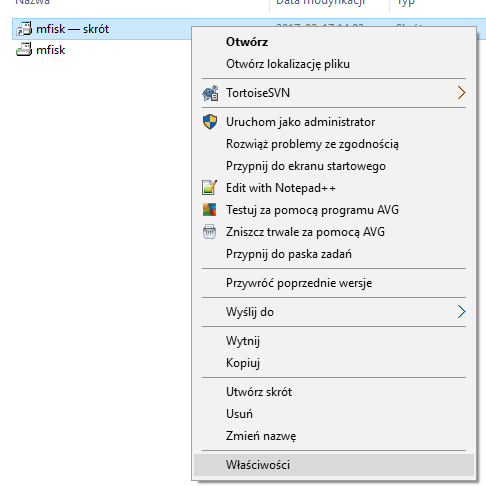
3. Do programu Mfisk należy utworzyć skrót (PPM - utwórz skrót lub PPM - wyślij do - pulpit utwórz skrót).


4. Utworzony skrót należy wyedytować (PPM - Właściwości) 


i w polu Element docelowy do istniejącej ścieżki C:\mfisk\mfisk.exe dopisać HTTP adres

Przykład: C:\mfisk\mfisk.exe HTTP https://madar7.pl:8001/
przy czym zamiast https://madar7.pl:8001/ należy wpisać adres, gdzie użytkownik loguje się do portalu
Zobacz też ⇒ INVOICER.GITHUB.COM : MFISK


5. Program mfisk należy uruchomić z utworzonego skrótu - ikonka programu pojawi się obok zegara w prawym, dolnym rogu ekranu.


Program powinien zostać uruchomiony jeden raz i tylko jeden raz, gdyż w przypadku kilkukrotnego uruchomienia tego programu nie będzie działał poprawnie.
UWAGA: 
Utworzony skrót zalecamy wgrać do autostartu, wówczas będzie się uruchamiał wraz ze startem systemu operacyjnego i nie będzie potrzeby uruchamiania go za każdym razem.

Szczególne przypadki zastosowania


Zdalne uruchomienie drukarki fiskalnej 

1. Podłączenie bez konfiguracji drukarki:
mfisk HTTP adresIP

gdzie:
adresIP - oznacza adres, na którym uruchomiony jest madarmobile.
W tym przypadku należy rodzaj drukarki fiskalnej i nr portu wybrać w opcji konfiguracja.
Przykład:
mfisk HTTP https://madar7.pl:8001/

2. Z wywołaniem razem z konfiguracja
mfisk HTTP https://madar7.pl:8001/ RodzajDRUK nrCOM
gdzie:
adresIP  - oznacza adres, na którym uruchomiony jest madarmobile
RodzajDRUK  - może przyjąć nazwy: ELZAB, POSNET, ELEMIS;
nrCOM  - oznacza COM1, COM2 itp

Przykłady:
mfisk HTTP https://madar7.pl:8001/ ELZAB COM1
mfisk HTTP https://madar7.pl:8001/ POSNET COM2
mfisk HTTP https://madar7.pl:8001/ ELEMIS COM3

Zdalne uruchomienie odczytu z kas fiskalnych

Należy na komputerze, do którego podłączona jest kasa, należy wgrać program mfisk
Uruchomienie programu: 
mfisk HTTP adresIP @nrKASY
gdzie:
adresIP - oznacza adres, na którym uruchomiony jest madarmobile
nrKASY - oznacza numer mfisk wybrany w konfiguracji

Przykład:
mfisk.exe HTTP https://madar7.pl:8001/ @2


Zdalne uruchomienie drukarki metek

Należy na komputerze, do którego podłączona jest drukarka metek, należy wgrać program mfisk. Wywołanie: 
mfisk HTTP adresIP
gdzie
adresIP - oznacza adres, na którym uruchomiony jest madarmobile.

Przykład:
mfisk.exe HTTP https://madar7.pl:8001/


 Zobacz też ⇒ INVOICER.GITHUB.COM : MFISK


Tematy powiązane:

Wysyłanie deklaracji z programu Madar7 w chmurze
⇒ JPK - wysyłanie pliku - ogólne zasady

Operatorzy - profil operatora

Ekran profil jest zbiorem podstawowych informacji na temat operatora (użytkownika) systemu. W szczególności pozwala na zmianę hasła czy wprowadzenie adresu e-mail użytkownika.

Opis pól:
hasło, powtórz hasło - pola wypełnia się w tylko w przypadku potrzeby zmiany hasła - należy wpisać nowe hasło i w kolejnym polu je potwierdzić wpisując ponownie - zmianę hasła zatwierdzamy klawiszem 'zatwierdź'
e-mail - podanie adresu e-mail w tym polu pozwala na przesłanie użytkownikowi w przyszłości przypomnienia hasła
printer - należy ustawić wyłącznie w przypadku drukowania na drukarkach mobilnych
Language/Sprache - pozwala na zmianę języka w programie - niewybrany język powoduje wyświetlanie nazw opcji w programie w języku polskim
auto-password - pole nieedytowalne, informacja użyteczna przy integracji systemu Madar z systemami zewnętrznymi (WEBAPI) - więcej na temat integracji znajduje się na naszym Wiki na Githubie

Witaj w aplikacji Madar 7 w Chmurze!


Wstępna konfiguracja systemu

Po pierwszym zalogowaniu do systemu należy wprowadzić podstawowe informacje o firmie. W tym celu należy skorzystać z opcji Administracja - Konfiguracja wypełniając zakładkę dane firmy. Czynność kończymy klawiszem zapisz.


Pomoc zawsze pod ręką!

Na większości ekranów umieściliśmy pomoc do opcji, w której aktualnie użytkownik pracuje. Stąd jeśli pojawi się potrzeba skorzystania z pomocy wystarczy w prawym, górnym rogu ekranu kliknąć w przycisk oznaczony znakiem zapytania lub poprostu wcisnąć na klawiaturze klawisz F1.

Madar 7 - jak uzyskać pomoc będąc w programie

Używanie rozbudowanego programu wymaga często sprawdzenia działania opcji bądź dowiedzenia się, w jaki sposób zarejestrować daną informację, by uzyskać pożądany efekt. Jednym ze sposobój jest skorzystanie z pomocy dostępnej w programie.

Pomoc do działania opcji 

W każdej  opcji w prawym górym rogu znajdują się ikony - zamknięcie okna, przejście na pulpit oraz wejścia do pomocy.

Ikona z [?] - jej kliknięcie powoduje uruchomienie w nowej karcie przeglądarki opisu działania opcji - wpisu na blogu poznajmadar.blogspot.com lub lekcji z kursów na madar.com.pl..


Podobne działanie ma kliknięcie na klawiaturze klawisza [F1]


 A jak już trafimy na bloga

Na blogu najważniejsze posty związane z rozpoczynaniem pracy zgrupowane są po prawej stronie w panelu Kruczki i sztuczki.
Można też uzyskać listę wpisów wg modułów, wybierając zagdnienie z listy etykiet czy wpisać szukaną frazę w okienko do wyszukiwania.

Użytkownik - zmiana hasła

Nadawanie, zmiana hasła odbywa się w systemie w opcji administracja - operatorzy. Na liście operatorów należy zaznaczyć (podświetlić) użytkownika i kliknąć klawisz profil.


Na wyświetlonym ekranie należy wpisać nowe hasło w polu hasło i powtórzyć je w polu potwierdź hasło. Następnie zmianę hasła zatwierdzić klawiszem zatwierdź.


UWAGA!
Dla celów bezpieczeństwa każde hasło powinno się składać z przynajmniej 8 znaków - w tym powinna zostać zastosowana przynajmniej jedna cyfra i jeden znak specjalny (np. &, #, @).

Tematy powiązane:

Operatorzy - lista 
Operatorzy - edycja

Konfiguracja dla faktur elektronicznych


 Konfiguracja 

W opcji konfiguracja wprowadza się dane, które pozwalają na obsługę faktur elektronicznych - więcej na temat obsługi faktur elektronicznych można znaleźć w poście Faktury elektroniczne

Włączenie ewidencji

Włączenie ewidencji faktur sprzedaży w module "faktury elektroniczne"- zakładka [fakturowanie]
pole: faktury elektroniczne


Ustawienie adresów

W zakładkce [ścieżki] możliwe jest

1) Ustawienia skrzynki pocztowej - do wysyłanie wiadomości e-mail z programu
w polach: SMTP host, autoryzacja, login, hasło, mailform

2) Adres serwera, na który będzie generowany link z fakturą w polu Host

Konfiguracja skrzynki i serwera dla faaktur elektronicznych

Włączenie podglądu modułu na pulpicie

Dla użytkowników innych niż administrator konieczne jest włączenie wejścia do modułu opcji "faktury elektroniczne" na pulpicie.
Wykonuje się to w opcji Administracaja - Operatorzy zaznaczając pole faktury elektroniczne.


Tematy powiązane:


Nadawanie użytkownikom uprawnień do wyselekcjonowanych danych •

W firmach o rozbudowanej strukturze organizacyjnej z różnorakich przyczyn zachodzi potrzeba udostępniania użytkownikom wyłącznie wyselekcjonowanych danych. Najprostszym przykładem jest nadawanie uprawnień dotyczących wyników sprzedaży handlowcom - zwyczajowo dany handlowiec ma mieć dostęp do wyników swojej pracy i nie mieć dostępu do wyników pracy innych handlowców. Na przykładzie nadawania uprawnień do wydruku stanów magazynowych poniżej zaprezentowano różne sposoby nadawania i zawężania uprawnień do danych.

Pobieranie faktur elektronicznych

W związku z testowaniem nowej funkcjonalności w systemie Madar7, jaką jest elektroniczna wysyłka faktur, rozpoczęliśmy wysyłanie części faktur właśnie w formie elektronicznej. W okresie przejściowym klienci będą otrzymywali od nas fakturę zarówno w formie elektronicznej jak i papierowej. Docelowo planujemy wysyłkę faktur głównie w formie elektronicznej. Część klientów otrzymała już od nas e-faktury - za wszelkie uwagi i spostrzeżenia chcemy serdecznie podziękować. Część klientów ma obecnie problem z certyfikatem przy pobieraniu faktury. Poniżej przedstawiamy sposób w jaki można sobie z tym problemem poradzić.

Logowanie do Madar7

Strona główna systemu Madar7 jest stroną logowania. Należy ją wywołać w przeglądarce internetowej za pomocą odpowiedniego adresu. W przypadku firm, które korzystają z usługi Madar7 w Chmurze adresem tym jest https://madar7.pl:XXXX gdzie zamiast XXXX należy podać odpowiedni numer portu. Stronę logowania przedstawiono ponizej.

Wysyłanie poczty e-mail z Madara - konfiguracja

System Madar7 daje możliwość wysyłania różnych dokumentów bezpośrednio z systemu. Opcja ta może być zastosowana np. do wysłania faktury VAT, wówczas należy wypełnić fakturę i przy zatwierdzaniu zaznaczyć opcję Wyślij do i kliknąć w klawisz e-mail.

Uprawnienia - lista

Administracja  Uprawnienia 
Administracja systemem w firmie często wymaga ustanowienia indywidualnych uprawnień dla poszczególnych osób i to nie tylko jako dostępu / braku dostępu do opcji - ale również poprzez wskazanie bądź wykluczenie dostępu do niektórych danych - numerów magazynów, kontrahentów, pracowników.

Lista nadanych uprawnień

W programie możliwe jest nadanie użytkownikowi dostępu jedynie do wybranych pozycji na listach - poprzez wybraniu rodzaju listy (katalogu, słownika) i wskazanie pozycji, do których dany użytkownik ma mieć dostęp.

Wystawianie rachunków (zamiast faktur) - konfiguracja programu

W programie wystawiane są dokumenty sprzedaży odpowiednio w opcjach fakturowanie. O tym, czy dokumentować sprzedaż będzie "faktura" czy "rachunek" decyduje ustawienie w konfiguracji.