- konto 490 jest automatycznie uwzględniane w ramach przeksięgowań i nie dotyczą go poniższe ograniczenia,
- jeżeli w dokumencie występuje 1 konto z grupy IV to może jednocześnie występować wiele kont z grupy V
- jeżeli w dokumencie występuje 1 konto z grupy V, to może jednocześnie występować wiele kont w grupy IV,
- w przypadkach, gdy w ramach pojedynczego dokumentu dokonywane są księgowania jednocześnie na 2 konta grupy IV i 2 (lub więcej) kont grupy V należy zastosować podział na sekcje za pomocą znaku [[.


Pokazywanie postów oznaczonych etykietą księgowość. Pokaż wszystkie posty
Pokazywanie postów oznaczonych etykietą księgowość. Pokaż wszystkie posty
PK - przeksięgowanie kont zespołu 4 (koszty wg rodzajów) na konta zespołu 5 (koszty wg miejsc powstawania)
Przeksięgowując koszty pomiędzy zespołem kont 4 (koszty wg rodzajów) i zespołem kont 5 (koszty wg miejsc powstawania), korzystając z opcji Księgowość - PKR polecenie księgowania ręczne, należy zastosować sie do poniższych zasad:


Import do rejestrów VAT
W programie możliwy jest import dokumentów do rejestrów VAT z zewnętrznych plików, o określonych formatach.
Zobacz: GITHUB: Formaty importu danych

UWAGA !
Dane są wczytywane jedynie wtedy gdy istnieje szablon z wprowadzoną nazwą w pole "kod" taką samą jak prefix importowanego pliku z dodanym typem dokumentu.
Wówczas po wczytaniu dokumentów z pliku zostaną one "oznaczone" odpowiednim szablonem i wypełnione pola zgodnie z nim.
Brak założonych szablonów
Jeśli brak założonych szablonów pojawia się komunikat:
Dokumenty poza zakresem
Importowane dokumenty muszą być z zakresu miesiąca bieżącego i poprzedniego.
Zobacz:
Zobacz: GITHUB: Formaty importu danych
Czytaj Rachmistrz
Możliwe jest wczytanie z plików .epp w opcji rejestry vat - czytaj Rachmistrz.
UWAGA !
Dane są wczytywane jedynie wtedy gdy istnieje szablon z wprowadzoną nazwą w pole "kod" taką samą jak prefix importowanego pliku z dodanym typem dokumentu.
Przykład:
szablony księgowe, pole kod: Koma2PZ
plik: Koma2_112015.epp
Wówczas po wczytaniu dokumentów z pliku zostaną one "oznaczone" odpowiednim szablonem i wypełnione pola zgodnie z nim.
Problemy
Brak założonych szablonów
Jeśli brak założonych szablonów pojawia się komunikat:
import z pliku :1_171114.eppNależy dopisać właściwy szablon i wykonać import ponownie. Więcej o szablonach:
rozmiar:1980
zakres 01/10/2017 - 30/11/2017
RWS 1/17 03/11/2017 brak szablonu : 1FZ
FA 13/17 07/11/2017 brak szablonu : 1FS
RWS 2/17 07/11/2017 brak szablonu : 1FZ
wczytano pozycji 0
Dokumenty poza zakresem
Importowane dokumenty muszą być z zakresu miesiąca bieżącego i poprzedniego.
Zobacz:
Kasjer
Opcja Kasjer pozwala na obsługę raportów kasowych, bankowych a także dokumentów związanych ze środkami pieniężnymi.

import dokumentów - pozwala na wstępne zaimportowanie wyciągów bankowych.


Kasjer podzielony jest na trzy sekcje:
1. Kasa
- kasa - (kasa1, kasa2...) umożliwia tworzenie raportów kasowych i prowadzenie kasy w firmie,
- faktura zaliczkowa - możliwość wystawienia klientowi, który dokonuje wpłaty zaliczki w poczet przyszłych dostaw,
- kompensata - umożliwia skompensowanie zobowiązań i należności wynikających z różnych dokumentów,
- preliminarz -pokazuje wszystkie dokumenty, które są niezapłacone w systemie,
- utargi - możliwość wprowadzenia utargów,
- utargi zwrot - umożliwia zwrot utargów,
- raporty: dekretacja - pozwala na podejrzenie wprowadzonych pozycji w wybranym raporcie a także m.in. przypisanie do wpłaty lub wypłaty konta przeciwstawnego czy też bilansowania dokumentów,
2.Bank
- bank (bank1, bank2, bank3...) umożliwia tworzenie i prowadzenie raportów bankowych,
3.Nota
- nota korygująca VAT -wystawiana przez nabywcę dotycząca pomyłek w zakresie danych innych niż wartości,
- nota księgowa,
- odsetki - naliczane są od faktur, które zostały zapłacone po terminie ich płatności,
- wezwania - możliwość tworzenia wezwań do zapłaty,
- przelewy - możliwość utworzenia przelewu bankowego,
- potwierdzenia sald - możliwość sporządzenia potwierdzenia sald,
- różnice kursowe
Co zrobić jeśli brakuje wolnych kas lub banków?
Do każdego numeru kasy czy banku można przypisać oddzielny raport. Co zrobić kiedy w firmie prowadzonych jest więcej kas niż standardowe trzy? W takiej sytuacji liczbę widocznych kas/banków w opcji Kasjer
można powiększyć. W tym celu należy wejść do opcji Administracja - operacje - dane systemu i następnie w pierwszej wolnej linii wpisać komendę ilebanki=30 (można podać liczbę większą niż 30 jeśli zachodzi taka potrzeba). Po ponownym zalogowaniu do programu w okienku Kasjer będą widoczne dodatkowe kasy/banki.

Tematy powiązane:
Ewidencja ryczałtowa [?]
W programie można prowadzić ewidencję przychodów dla podatników płacących zryczałtowany podatek dochodowy. Każdy rejestrowany dokument jest jedną pozycją na liście. Następnie należy wpisać kwotę przychodu pod odpowiednią stawką podatkową.
Główne okno ewidencji ryczałtowej jest listą, na której znajdują się dokumenty dotyczące dochodu ryczałtowego.

W oknie tym znajdują się opcje pełniące funkcje:
wydruk wydruk ewidencji,
renumeracja zmiana numeracji pozycji w ewidencji (wg pierwszego numeru),
rachunek wyników zestawienie pomocne przy obliczaniu podatku (w przypadku nie wybranego właściciela w opcji dane przy generowaniu zestawienia, zostanie wyświetlony komunikat "nie wybrany wspólnik")
dane opcja do wpisania wpłaconych zaliczek oraz składek ZUS.
Wydruk przychodów za okres jest możliwy po wybraniu z menu opcji wydruk.
Po kliknięciu w opcję dopisz, w celu dodania nowego dokumentu do listy zostaje wyświetlone poniższe okno. Zawiera ono pola, które należy wypełnić zgodnie z dokumentem źródłowym.

Aby dodać nowy dokument należy wypełnić pola:
data wpisu - data wpisu do ewidencji,
numer faktury - numer dokumentu, na podstawie którego dokonywany jest wpis,
data przyjęcia - data przyjęcia do ewidencji,
x % - kwota przychodu opodatkowana stawką wskazaną w danym polu,
rodzaj - pozwala na oznaczenie przychodu jako najem prywatny lub produkty rolnicze
Program wyliczy wartość ogółem oraz podatek i uzupełni pola : ogółem , podatek;
ogółem kwota przychodu ogółem,
podatek kwota podatku ogółem.
KG - księgowanie do księgi głównej [?]
KG - księgowanie do księgi głównej jest swoistym rodzajem polecenia księgowania, które wprowadza zapisy księgowe bezpośrednio do księgi głównej.
Poprzez KG powinny zostać zaksięgowane wszystkie operacje, zarówno te, które są wprowadzane za pomocą ręcznego PKR (jak amortyzacja, wynagrodzenia) jak i zbiorczo wszystkie rejestry i raporty.
UWAGA!
Wszystkie zapisy powinny być docelowo wprowadzone poprzez KG, w szczególności:

⇒ INVOICER.BLOGSPOT.COM: Polecenie księgowania PK vs księga główna KG
Koniec miesiąca i roku w księgowości
Księgowość FK na co dzień
Właściwości dokumentów KG
- dokumentom KG nadawany jest numer dziennika,
- są widoczne na zestawieniach: SALDA GŁÓWNE / DZIENNIK.
UWAGA!
Wszystkie zapisy powinny być docelowo wprowadzone poprzez KG, w szczególności:
- PKR (polecenia księgowania ręczne (jak amortyzacja czy wynagrodzenia) - poprzez opcję: księgowanie PKR
- zbiorczo rejestry - można skorzystać z opcji księgowanie wg wzorca
- raporty kasowe i bankowe - w opcji księgowanie KASY i BANKU

13 okres
Na dokumencie KG możliwe jest zaznaczenie pola [V] 13 okres, które służy do oznaczania KG, które w niektórych przypadkach nie powinny być ujmowane w zestawieniach - np. dla KG sporządzonych po badaniu bilansu. Niektóre wydruki, jak np. zestawienie sald dają możliwość pominięcia tych księgowań poprzez zaznaczenie opcji [V] pomiń 13 okres. Księgowanie do księgi głównej zapisuje się klawiszem zatwierdź u dołu ekranu.Tematy powiązane
⇒ INVOICER.BLOGSPOT.COM: Polecenie księgowania PK vs księga główna KG
Koniec miesiąca i roku w księgowości
Księgowość FK na co dzień
Konta zespołu 5 w programie Madar
Konta zespołu 5 zaleca się prowadzić wówczas, gdy:
W programie można włączyć opcję księgowania na konta zespołu 5 w opcji: Dane dla fk.
Przy prowadzeniu w planie kont zespołu V można uzyskać zestawienie rozksięgowań „4” na „5”. o ile podczas wprowadzania dokumentów będzie przestrzegało się następujących zasadach:

- Wymagane jest ustalanie struktury kosztów poszczególnych typów lub odmian jej działalności, w tym także według miejsc ich powstawania;
- W jednostce są wytwarzane produkty, których koszt podlega kalkulacji.
W programie można włączyć opcję księgowania na konta zespołu 5 w opcji: Dane dla fk.
Zasady księgowania
Przy prowadzeniu w planie kont zespołu V można uzyskać zestawienie rozksięgowań „4” na „5”. o ile podczas wprowadzania dokumentów będzie przestrzegało się następujących zasadach:
- w rejestrach VAT - podaje się tylko konta zespołu 4 i 5 - konto 490 jest automatycznie
- Na jednym dokumencie księgowym (PK, rozksięgowaniach w rejestrach VAT) można umieścić tylko
jedną ”4” i wiele ”5”, lubDla skomplikowanych księgowań, jeśli konieczne jest umieszczenie wielu kont ”4” i ”5”, należy takie księgowanie podzielić na odpowiednie sekcje, zaznaczając każdą nową sekcję znakami [[.
jedną ”5” i wiele ”4”.

KPR - Rachunek Wyników ∴
Księga Przychodów i Rozchodów (KPR) posiada opcję wygenerowania Rachunku wyników. Aby utworzyć taki rachunek, należy w menu głównym programu wybrać zakładkę Księgowość, a następnie opcję KPiR.

Po wybraniu tej opcji pojawi się okienko z zestawieniem przychodów i rozchodów w miesiącu bieżącym. W górnej części okienka należy wybrać opcję rachunek wyników, a w następnym kroku z listy wybrać wspólnika.
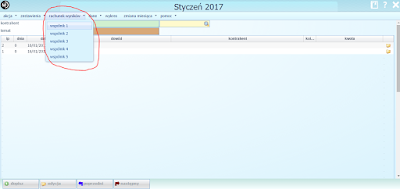
W celu wykonania rachunku z innego miesiąca należy dokonać zmiany na inny miesiąc za pomocą przycisków poprzedni lub następny znajdujących się na dole okienka z zestawieniem.
Po wybraniu tej opcji rachunek wyników zostaje generowany i zostaje wyświetlony podgląd zestawienia.


Dla każdego wspólnika, w każdym miesiącu należy dopisać zlecenie - wybierając w polu rodzaj wariat składka pracodawcy.

UWAGA! Program nie księguje składek właściciela do KPIR - uwzględnia je tylko na rachunku wyników.
Składka wypadkowa zależy od ustawienia parametru osobno DRA.
Jeżeli jest zaznaczone to liczy według stawki 1.67%, jeżeli nie, to wówczas łączy na płatniku DRA i liczy według stawki ogólnej dla zakładu.

Po ustawieniu wariantu najem program umożliwia prawidłowe wprowadzenie opłat związanych z dochodami z tytułu najmu, wprowadzane następnie do deklaracji PIT-5 i brane pod uwagę przy obliczaniu rachunków wyników w książce przychodów i rozchodów.

data rachunku - data otrzymania i zaliczenia przychodu,
brutto - otrzymany przychód,
koszty uzyskania - koszty związane z najmem.
Tematy powiązane:
⇒KPiR — Podatkowa Księga Przychodów i Rozchodów

Po wybraniu tej opcji pojawi się okienko z zestawieniem przychodów i rozchodów w miesiącu bieżącym. W górnej części okienka należy wybrać opcję rachunek wyników, a w następnym kroku z listy wybrać wspólnika.
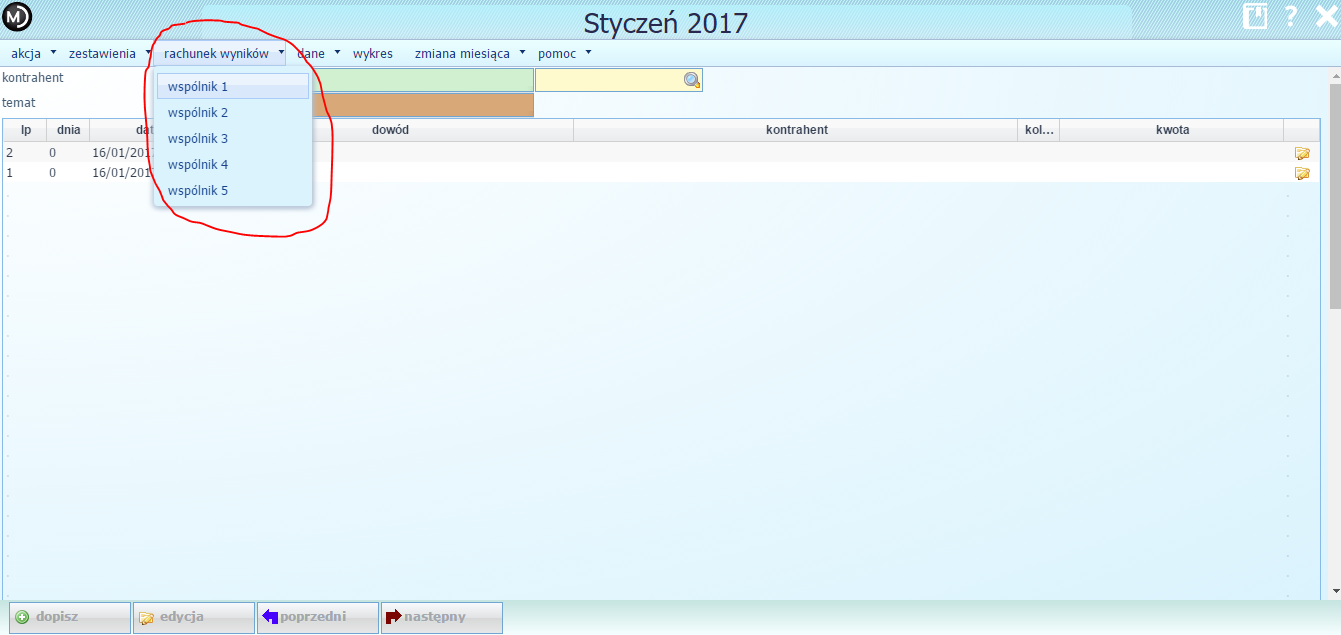
W celu wykonania rachunku z innego miesiąca należy dokonać zmiany na inny miesiąc za pomocą przycisków poprzedni lub następny znajdujących się na dole okienka z zestawieniem.
Po wybraniu tej opcji rachunek wyników zostaje generowany i zostaje wyświetlony podgląd zestawienia.

W nagłówku wyświetlane są dane takie jak dane wspólnika oraz miesiąc, którego dotyczy rachunek wyników.
Wprowadzanie składek ZUS pracodawcy
Wprowadzanie danych o zapłaconych składkach pracodawców oraz osób współpracujących jest możliwe w opcji zlecenia. Wejście do opcji możliwe jest również po wybraniu z menu opcji dane - składki pracodawcy ZUS
Dla każdego wspólnika, w każdym miesiącu należy dopisać zlecenie - wybierając w polu rodzaj wariat składka pracodawcy.

UWAGA! Program nie księguje składek właściciela do KPIR - uwzględnia je tylko na rachunku wyników.
Składka wypadkowa zależy od ustawienia parametru osobno DRA.
Jeżeli jest zaznaczone to liczy według stawki 1.67%, jeżeli nie, to wówczas łączy na płatniku DRA i liczy według stawki ogólnej dla zakładu.
Wpływ składki pracodawcy na rachunek wyników i na zobowiązanie wobec ZUS
Składka pracodawcy ujmowana jest na rachunku wyników wg daty wprowadzonej w polu data rachunku natomiast do Płatnika przechodzi wg daty z pola wypłaconoWprowadzanie najmu i dzierżawy
W przypadku wprowadzenia danych o przychodach z tytułu najmu również należy posłużyć się opcją zlecenie. W polu rodzaj należy wybrać wariant najem.
Po ustawieniu wariantu najem program umożliwia prawidłowe wprowadzenie opłat związanych z dochodami z tytułu najmu, wprowadzane następnie do deklaracji PIT-5 i brane pod uwagę przy obliczaniu rachunków wyników w książce przychodów i rozchodów.

data rachunku - data otrzymania i zaliczenia przychodu,
brutto - otrzymany przychód,
koszty uzyskania - koszty związane z najmem.
Wprowadzanie podatku należnego i zapłaconego oraz odliczeń
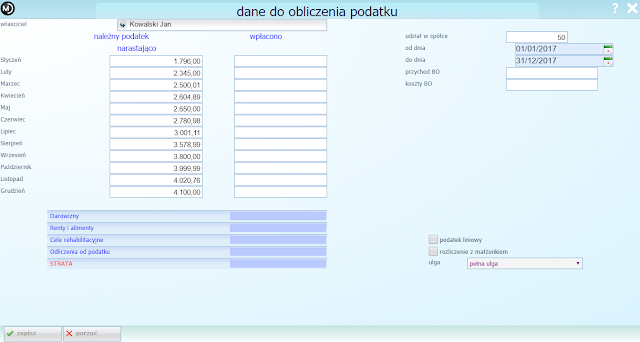
W opcji dane - właściciel 1-5 należy wpisać dane o wspólnikach: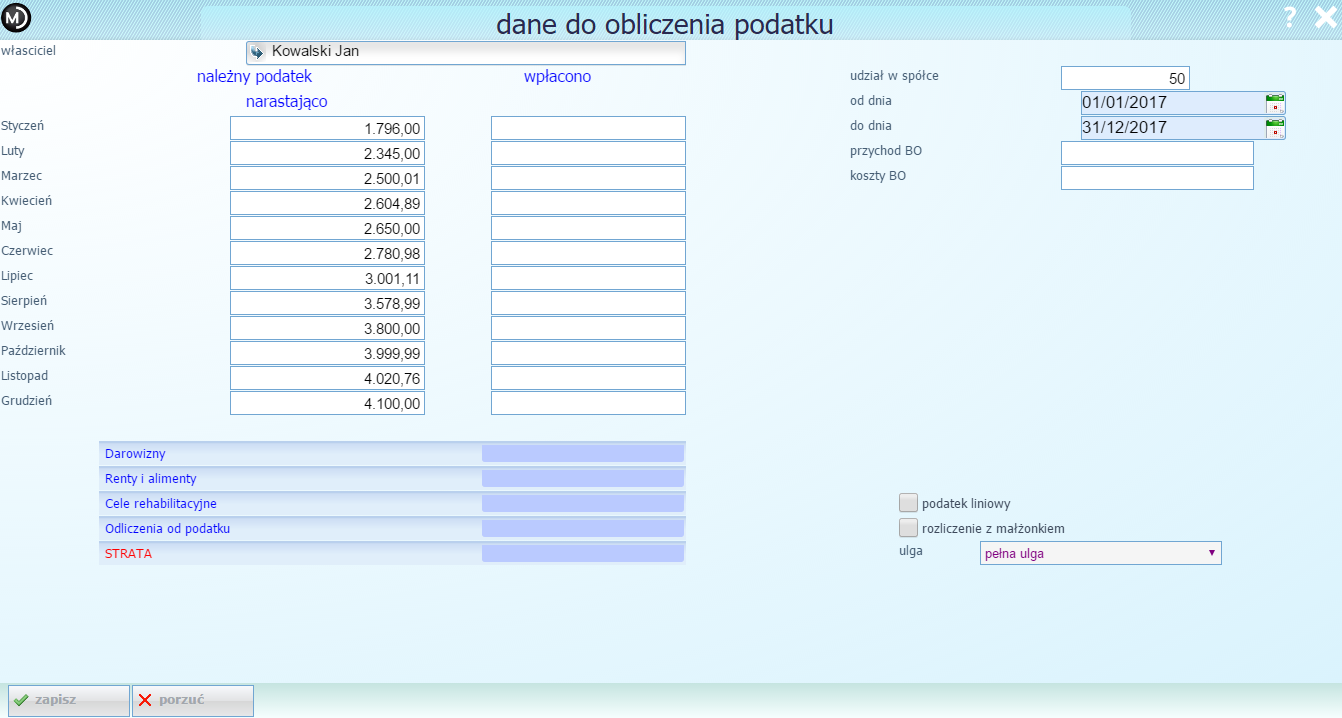
- właściciel - wspólnik / właściciel wybierany z listy pracowników. Tam wpisuje się dane osobowe (NIP, Pesel, data urodzenia),
- udział w spółce - procentowy udział w spółce np. 50 oznacza 50%. Obliczane jest 100% dla wartości 0 lub 100. Według tego pola odpowiednio wykazywane będą przychody i koszty wspólnika,
- od dnia, do dnia - jeżeli pola wypełnione - oznaczają okres, w jakim obowiązują wprowadzone dane,
- należny podatek narastająco - podaje się wartość podatku w poszczególnych miesiącach,
- ODLICZENIA - w poszczególne pola wprowadza się kwotę odliczeń wykazywanych w rachunku oraz straty.
Tematy powiązane:
⇒KPiR — Podatkowa Księga Przychodów i Rozchodów
⇒Madar7 w chmurze - jak rozpoczać
⇒Ewidencja ryczałtowa
⇒Obliczanie podatku dochodowego od osób fizycznych prowadzących działalność
⇒Ewidencja ryczałtowa
⇒Obliczanie podatku dochodowego od osób fizycznych prowadzących działalność
KPR - Podatkowa Księga Przychodów i Rozchodów •
KPR jest to księga rozchodów i przychodów, którą można prowadzić w Madar7 w module ewidencje - KPR. Poprzez prowadzenie takiej księgi w programie jest możliwe nie tylko tworzenie ewidencji danych niezbędnych do celów podatkowych, ale również:
- ewidencja na potrzeby VAT - deklaracje VAT-7 oraz pliki JPK-VAT
- zabezpieczenie ksiąg po zakończonym okresie rachunkowym,
- eksport danych do starych deklaracji PIT-5 i PIT-5L,
- wydruk prowadzonych zapisów w danym miesiącu oraz podsumowań miesięcznych za cały rok.
Księga przychodów i rozchodów (KPR) jest listą posiadającą uporządkowane pozycje wpisywane do niej. Każdy miesiąc ma zakładaną oddzielną księgę. Część pozycji znajdujących się na liście może zostać umieszczone automatycznie tj. w przypadku pozycji dotyczących rejestru VAT po właściwej konfiguracji dla KPR.
W okienku KPR istnieje możliwość wydruku przychodów i rozchodów z danego miesiąca.
⇒KPR - lista

⇒KPR Dopisywanie

Ważnym elementem w prowadzeniu KPR jest konfiguracja. Aby ułatwić prowadzenie KPR najlepiej połączyć z rejestrami VAT.


Operacja możliwa jest w opcji lista płac – wybierając odpowiednią funkcję z menu.
Należy:
1. Wejść do opcji lista płac.
2. Ustawić się na liście, która ma zostać zaksięgowania.
3. Wybrać z menu górnego obliczenia - księgowanie do KPR - zostaną zaksięgowane wypłaty brutto. Standardowo program podaje datę zgodną z miesiącem wypłaty.

Tematy powiązane:
- ewidencja na potrzeby VAT - deklaracje VAT-7 oraz pliki JPK-VAT
- zabezpieczenie ksiąg po zakończonym okresie rachunkowym,
- eksport danych do starych deklaracji PIT-5 i PIT-5L,
- wydruk prowadzonych zapisów w danym miesiącu oraz podsumowań miesięcznych za cały rok.
Księga przychodów i rozchodów (KPR) jest listą posiadającą uporządkowane pozycje wpisywane do niej. Każdy miesiąc ma zakładaną oddzielną księgę. Część pozycji znajdujących się na liście może zostać umieszczone automatycznie tj. w przypadku pozycji dotyczących rejestru VAT po właściwej konfiguracji dla KPR.
W okienku KPR istnieje możliwość wydruku przychodów i rozchodów z danego miesiąca.
⇒KPR - lista

Dodawanie nowych pozycji
Dodawanie kolejnych pozycji do listy odbywa się poprzez zastosowanie przycisku dopisz, który przekierowuje do okienka dopisywania⇒KPR Dopisywanie


Modyfikacja
W powiązaniach z rejestrem VAT należy pamiętać o zapisach w księdze przychodów i rozchodów, które zostały automatycznie przepisane do listy. Jeżeli dany dokument wymaga modyfikacji, taką czynność należy przeprowadzić w rejestrze VAT. Aby dokonać anulacji danego zapisu znajdującego się na liście, który jest powiązany z rejestrem VAT należy przeprowadzić w sposób opisany w poście o anulacji dokumentu.
Inne operacje
Remanent początkowy i końcowy
W KPR istnieje możliwość wprowadzenie remanentu początkowego i końcowego. Aby to dokonać, remanent należy bezpośrednio wprowadzić do opcji KPR w pola Remanent.
Księgowanie listy płac
Na podstawie utworzonej listy płac istnieje możliwość przeprowadzenia księgowania listy płac. Automatycznie mogą zostać przeniesione kwoty naliczeń oraz ZUS do KPR.Operacja możliwa jest w opcji lista płac – wybierając odpowiednią funkcję z menu.
Należy:
1. Wejść do opcji lista płac.
2. Ustawić się na liście, która ma zostać zaksięgowania.
3. Wybrać z menu górnego obliczenia - księgowanie do KPR - zostaną zaksięgowane wypłaty brutto. Standardowo program podaje datę zgodną z miesiącem wypłaty.

JPK-VAT
Plik JPK-VAT jest generowany na podstawie dokumentów wprowadzonych do rejestrów VAT w opcji JPK. Szczegółowe informacje na temat tworzenia w poście: Jednolity Plik Kontrolny JPKTematy powiązane:
Jak wstawić odbiorcę do faktury
System Madar daje możliwość wprowadzenia na wydruk faktury nie tylko nabywcy, ale także odbiorcy (jako oddzielnego podmiotu). Ma to w szczególności zastosowanie, gdy jeden podmiot jest nabywcą (płatnikiem) jak np. centrala sieci handlowej, a drugi podmiot jest odbiorcą jak np. konkretny hipermarket. Innym przykładem jest wystawianie faktur jednostkom państwowym, gdzie przykładowo gmina jest nabywcą, a jej jednostka organizacyjna jest odbiorcą.
W przypadku, gdy na fakturze oprócz danych Nabywcy powinny zostać wskazane także dane Odbiorcy, należy postąpić w następujący sposób:
1.Faktury wystawiane z Księgowości

W okienku Faktura VAT po uzupełnieniu danymi niezbędnymi do wystawienia faktury należy użyć przycisku uwagi znajdującego się na dole okienka. Następnie wyświetla się okienko uwagi, w którym należy wybrać odpowiedniego kontrahenta w polu odbiorca.


Tematy powiązane:
⇒Handel - sprzedaż FA VAT
⇒Faktura VAT korekta
⇒Sprzedaż z magazynu
⇒Faktura z księgowości vs Faktura z Handlu (z magazynu)
⇒Księgowość FAQ
⇒Konfiguracja danych na fakturze - dodawanie logo
W przypadku, gdy na fakturze oprócz danych Nabywcy powinny zostać wskazane także dane Odbiorcy, należy postąpić w następujący sposób:
1.Faktury wystawiane z Księgowości

W okienku Faktura VAT po uzupełnieniu danymi niezbędnymi do wystawienia faktury należy użyć przycisku uwagi znajdującego się na dole okienka. Następnie wyświetla się okienko uwagi, w którym należy wybrać odpowiedniego kontrahenta w polu odbiorca.

Po wybraniu kontrahenta w polu odbiorca należy wyjść z okienka uwagi przy użyciu przycisku powrót.
Na podglądzie faktury będzie się to przedstawiało następująco:

2. Faktury wystawiane z Handlu (magazynu)
W przypadku sprzedaży z obsługą stanów magazynowych, procedura dodania odbiorcy na fakturze odbywa się w podobny sposób.

Aby dodać odbiorcę należy przejść za pomocą przycisku uwagi do okienka, w którym jest możliwe dodanie odbiorcy do faktury.

Następnie do ekranu wypełniania faktury można powrócić klikając w klawisz powrót.
Tematy powiązane:
⇒Handel - sprzedaż FA VAT
⇒Faktura VAT korekta
⇒Sprzedaż z magazynu
⇒Faktura z księgowości vs Faktura z Handlu (z magazynu)
⇒Księgowość FAQ
⇒Konfiguracja danych na fakturze - dodawanie logo
Środki trwałe - spis inwentarza
Opcja ta pozwala na wydruk poszczególnych środków trwałych w postaci spisu inwentarzowego. W celu dodania przedmiotów do spisu należy wybrać z zakładki Zestawienie opcję Spis inwentarza.

Następnie pojawi się formularz taki jak przedstawiony poniżej.

W kolejnym etapie po wypełnieniu powyższego formularza należy zatwierdzić wprowadzone dane za pomącą przycisku Start. Po zatwierdzeniu zostaje wygenerowany spis inwentarza, w którym znajdują się dane wprowadzone do formularza.

JPK - okienko [?]
Po wczytaniu pliku xml na liście - w okienku wprowadzane są dane dotyczące pliku
JPK - generowane na podstawie wczytywanego xml oraz przeprowadzonej transmisji.
Zakładka [dane]

Pola wczytywane z sekcji Naglowek
tytuł - pole uzupełniane ręcznie
File name - nazwa pliku, który jest wczytywany
Urząd skarbowy - kod i nazwa urzędu z pliku xml
Podmiot - nazwa podmiotu
Data wykonania - data wytworzenia pliku xml
Schema - numer wersji schemy
W polach poniżej wczytują się kwoty podsumowujące z sekcji kontrolnych xxxCtrl. Opisy tych pól tworzone są dynamicznie, na podstawie xml.
Zakładka [transmisja]
Wprowadzane są automatycznie dane po wykonaniu transmisji:

Tematy powiązane:
Zakładka [dane]

Pola wczytywane z sekcji Naglowek
tytuł - pole uzupełniane ręcznie
File name - nazwa pliku, który jest wczytywany
Urząd skarbowy - kod i nazwa urzędu z pliku xml
Data wykonania - data wytworzenia pliku xml
Schema - numer wersji schemy
W polach poniżej wczytują się kwoty podsumowujące z sekcji kontrolnych xxxCtrl. Opisy tych pól tworzone są dynamicznie, na podstawie xml.
Zakładka [transmisja]
Wprowadzane są automatycznie dane po wykonaniu transmisji:

Tematy powiązane:
- JPK - sprawdzenie poprawności pliku
- INVOICER.BLOGSPOT.COM Jak przygotować się do wysyłki jpk-vat
JPK - sprawdzenie poprawności pliku (walidacja) ∴
Plik taki należy w pierwszej kolejności wczytać do programu za pomocą opcji upload. Wczytanie poprawnych danych z nagłówka pliku oraz wartości podsumowujących - to pierwsze sprawdzenie poprawności pliku.
W kolejnym kroku należy uruchomić opcję plik - walidacja.
Sumy kontrolne
Pierwszy "testem" jest sprawdzenie wczytanych kwot - dla pliku JPK-VAT są to ilości dokumentów zakupu i sprzedaży oraz kwoty VAT należnego i naliczonego.Wystarczy więc porównać kwoty z deklaracji VAT (zestawienia syntetyka VAT - w programach MADAR) z wczytanymi liczbami.

Dane nagłówka xml
Z wczytywanego pliku xml wypełniane są pola w okienku - w szczególności: nazwa pliku, dane z nagłówka oraz kwoty podsumowujące.⇒ JPK - wypełnianie okienka
Walidacja
Walidacja polega na sprawdzeniu zgodności zawartości dokumentu z regułami i ograniczeniami - ze względu ana strukturę pliku, jak i kompletność wypełnionych pól. Do najczęstszych błędów (na przykładzie JPK-VAT) należy brak wartości w polach, które są wymagane - NIP wystawiającego, adres wystawcy / nabywcy, numer faktury.W programie służy do tego opcja plik - walidacja.

Po wykonaniu sprawdzenia - w oknie pojawia się komunikat: dokument poprawny
lub w oknie pojawia się komunikat z błędem.
⇒ JPK - walidacja - komunikaty zgłaszane w czasie walidacji
Integrator
Istnieje wygodny sposób przeniesienia wygenerowanego pliku kontrolnego do Integratora VAT, w celu podglądu zawartości pliku kontrolnego.⇒ Z JPK do integratora VAT.
Tematy powiązane:
JPK - lista [?]
Lista JPK
Na liście gromadzone są dokumenty JPK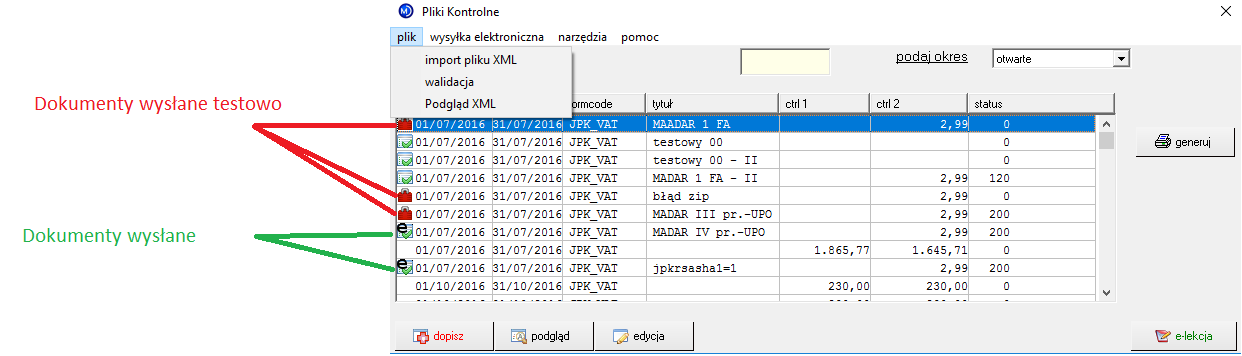
Generowanie
Plik JPK może zostać utworzony jest na podstawie dokumentów wprowadzonych do programów MADAR.⇒ JPK - generowanie plików na podstawie danych z programów MADAR
Można też stworzyć plik xml z innych plików: csv, fpp, epp
⇒ Integrator - generowanie plików xml z innych plików
Dopisanie gotowego pliku JPK do listy
Wywołując opcję plik - import pliku XML możliwe jest dopisanie go jako następna pozycja do listy. Po wskazaniu pliku - do list zostanie dopisana pozycja, wraz z plikiem.
W okienku dodatkowo zostaną wczytane podsumowujące informacje z nagłówka pliku oraz liczby z sekcji podsumowujących JPK, w przypadku JPK-VAT podatek należny i naliczony oraz liczba wierszy zakupów i sprzedaży.
UWAGA!
Jest możliwość ustawienia ścieżki do upload- należy w opcji dane systemu wprowadzić:
pathJPK=sciezka_do_katalogu
sciezka_do_katalogu - przykład: d\:jkp
Podgląd
Opcja: Plik - podgląd XML - pozwala na edycję JKP. Wywoływany jest domyślny edytor skojarzony z plikami xml.Pobranie pliku (zapis na dysku)
Opcja: Narzędzia - download pliku XML - pozwala na zapis pliku na dysku komputera. Standardowo zapisywany jest w folderze Dokumenty.Walidacja
Opcja: plik-walidacja - sprawdzeniu zgodności zawartości dokumentu z regułami.⇒ JPK - sprawdzenie poprawności pliku - walidacja
Wysyłka
Do wysyłania służy opcji wysyłka elektroniczna, która powoduje wysłanie pliku oraz odbiór UPO. Szczegóły tworzenia zawiera post:⇒ JPK - wysyłanie pliku JPK - ogólne zasady
Wejście do listy JPK
Deklaracje JPK - ikona JPKMadar 7 (desktop) - opcja: księgowość - narzędzia JPK
Madar 7 (desktop) - opcja: ewidencje - ikona JPK


Madar 7 w chmurze - opcja: księgowość - wydruki - JPK

Inne posty:
⇒ invoicer.blogspot.com: Jednolity plik kontrolny - zasady tworzenia w programach MADAR
⇒ madarcafe: JPK - odcinek od razu drugi
⇒ madarcafe: JPK - odcinek-3 - wstęp do JPK-VAT
⇒ JPK - okienko
⇒ Z JPK do Integratora VAT
Bilans otwarcia - należności i zobowiązania według kontrahentów ∴
Bilans otwarcia dla poszczególnych kontrahentów, dla których analityka prowadzona jest w księgach pomocniczych, wprowadza się w opcji rejestry VAT - inne księgowania.

- Należy pamiętać, by wszystkie faktury dotyczące BO miały datę poprzedzającą aktualny rok księgowy. Jeżeli rok
pokrywa się z rokiem kalendarzowym – dokumenty powinny być wprowadzone na ostatni dzień poprzedniego roku np.
(31.12.2015) dla bilansu dla danych w roku 2016.
Rejestru innych księgowań nie księguje się do księgi głównej.
- Należy wpisać analitycznie
wszystkie faktury dotyczące BO. W zakładce ROZKSIĘGOWANIA RĘCZNE należy wprowadzić
na poszczególnych kontrahentów kwoty BO, podać konto (z planu kont), stronę (Wn lub Ma) oraz wybrać kontrahenta.

- Program dopuszcza w tym przypadku księgowanie jednostronne - należ potwierdzić komunikat "niezgodne salda".


Tematy powiązane:
⇒ Rejestr vat - lista
⇒ Plan kont - wprowadzanie BO
VAT - ewidencja i rozliczanie ♦
VAT – w programie założono, że dokumenty są w pierwszej kolejności wprowadzane do rejestrów VAT, z których uzyskuje się ewidencje i wydruki będące podstawą:
- rozliczenia podatku VAT,
- ksiąg pomocniczych,
- księgowania na konta księgi głównej,
- rozliczeń zobowiązań i należności kontrahentów (po stronie obciążenia).
Wszystkie dokumenty związane z rozliczeniem VAT oraz te, które będą księgowane na konta rozrachunkowe należności bądź zobowiązań z kontrahentami, muszą zostać zarejestrowane w opcji rejestry VAT bądź w opcji Handel.
W przypadku korzystania z modułów Handel i Magazyn - niektóre dokumenty zakupu i sprzedaży są tam rejestrowane i nie ma potrzeby powtórnego wprowadzania ich w rejestrach w module Księgowość.
Zbiorczym zestawieniem, będącym podstawą do obliczenia podatku VAT, jest syntetyka VAT.
Możliwe jest rozliczanie VAT wg współczynnika .
Konfiguracja kont dla VAT
Jest konieczna w opcji ⇒ Księgowość - dane dla FK.Ewidencja
Dokumenty zakupu
- Materiały pomocnicze, usługi, zakup środków trwałych – rejestruje się w opcji
księgowość - rejestry VAT.
Zobacz: ⇒ Rejestr vat - zakup usług - Przy
rozliczaniu ilościowo-wartościowym, wprowadzanym w module Handel lub Magazyn - zakupy te mogą:
- „przechodzić” z opcji magazynowych (PZ, WNT, PZ import, PZe, Faktura RR, FNab) - być rozliczane dla potrzeb VAT.
- księgowane tylko na magazyn, a faktury zakupu wprowadzane analogicznie, jak inne zakupy do rejestrów VAT
Sprzedaż
Wystawiane faktury VAT – jeżeli są wystawiane z programu Madar w programie magazynowym czy w księgowości – nie trzeba dodatkowo rejestrować. Wszystkie wystawione dokumenty, niezależnie od opcji, w której są wprowadzane, są również widoczne w księgowości.Jeżeli nie ma ich w systemie – należy je wprowadzić w opcji rejestry VAT.
Zobacz: ⇒ Faktura z księgowości vs faktura z magazynu
Szczególne przypadki ewidencji VAT
⇒ Ewidencja dokumentów, w których VAT rozlicza nabywca⇒ Faktury zaliczkowe
⇒ Sprzedaż z magazynu - odwrotne obciążenie
⇒ Korekta VAT należnego i naliczonego "złe długi"
Automaty
Przeksięgowanie VAT (vat odliczany w innym okresie)
Rejestry VATNastępuje gdy wartości pól data księgowania i data VAT różnią się. Wtedy program generuje dwa zestawy dekretów. Pierwszy pod dniem data księgowania z użyciem konta VAT odliczany w innym okresie. Drugi w dniu data VAT zawierający przeksięgowanie kwoty VAT z konta VAT odliczany w innym okresie na konto VAT należny (lub VAT naliczony jeżeli takie jest właściwe dla danej operacji.
Zakupy PZ / WNT (magazyn)
Opcja włączona po wprowadzeniu w danych systemu przełączników:
magazynDataVAT=1
magazynDataFA=1
W takim przypadku jeśli różna data VAT od daty księgowania - należy w opcji: administracja-bazy-dostawcy na właściwym dokumencie wprowadzić datę w pole data VAT.
Szablony księgowań
Można wykorzystać szablony księgowań do zdefiniowania często powtarzających się, a nietypowych sposobów ewidencji zakupów lub sprzedaży. Opisy, stawki VAT, księgowania - do zaprojektowania w ⇒ Szablony księgowań w rejestrach vatWydruki i zestawienia
Syntetyka VAT
Zestawienie zbiorcze w opcji księgowość - wydruki - syntetyka VAT wszystkich rejestrów mających związek z VAT (rodzajów operacji) za okres, zarówno z części księgowej rejestry VAT jak i części magazynowej - przyjęcia na magazyn pz, faktury VAT, RW itp. Ma postać tabeli, w której w poszczególnych wierszach widoczne są zbiorcze kwoty netto, VAT i brutto dla poszczególnych rejestrów, pod spodem natomiast prezentowana jest skrócona deklaracja VAT-7.Zobacz:
⇒ Syntetyka vat
Deklaracje
Deklaracja VAT-7, VAT-UE - są dostępne w opcji deklaracje.VAT-7, VAT-7D, VAT-7K
Do deklaracji wczytywane są dane z rejestrów VAT w księgowości oraz magazynie.⇒ Rejestry vat - powiązanie z polami deklaracji VAT-7 i JPK
JPK-VAT
Od 1 stycznia 2016 większość podatników będzie zobligowana do comiesięcznej elektronicznej wysyłki JPK-VAT.⇒ Jednolity plik kontrolny - JPK
⇒ Jak przygotować się do wysyłki JPK-VAT
VAT-27
Podstawowe zestawienie do deklaracji można uzyskać księgowość - wydruki - VAT EU / OO / intrastat zaznaczając w polu rodzaj [OO].⇒ Deklaracje - zestawienie do VAT-27 i VAT-UE
VAT-UE
Podstawowe zestawienie do deklaracji można uzyskać księgowość - wydruki - VAT EU / OO / intrastat zaznaczając w polu rodzaj [VAT-UE].⇒ Deklaracje - zestawienie do VAT-27 i VAT-UE
Wprowadzanie amortyzacji [?]
Przy wprowadzaniu środka trwałego do ewidencji (lub jego edycji) możliwe jest dopisanie amortyzacji tego środka.

Stawka amortyzacji - przepisywana z pierwszej strony,
[ ] Wyłącz obliczenia - jeśli chcemy uzupełnić je ręcznie,
[ ] Amort.miesięczna - odpisy naliczane miesięcznie,
[ ] Amort.kwartalna - odpisy naliczane kwartalnie,

Ważne! jeśli pola Amort.miesięczna, Amort.kwartalna, pozostawimy niezaznaczone, to system potraktuje to jako odpisy naliczane rocznie.
Współczynnik amortyzacji - w to pole standardowo wpisujemy "1",
Wartość początkowa - kwota początkowa przed i po przeliczeniu wg współczynnika aktualizacji,
Dotychczasowe umorzenie - kwota dotychczasowego umorzenia przed i po przeliczeniu wg współczynnika aktualizacji.
Metoda - do wyboru liniowa lub degresywna,
wsp.degresji - współczynnik degresji
Podstawa amortyzacji
Modernizacja data, kwota - możliwe jest wprowadzenie kwot zwiększających podstawę amortyzacji w danym roku. Od miesiąca następnego, w którym jest wprowadzony w polu data zwiększa się podstawa amortyzacji o wpisana wartość w pole Kwota.
⇒ Modernizacja środka trwałego
Roczny odpis
Na dole okienka pojawiają się kwoty amortyzacji w poszczególnych miesiącach.


Znaczenie pól
Amortyzacja za rok - wpisujemy rok za który są odliczenia,Stawka amortyzacji - przepisywana z pierwszej strony,
[ ] Wyłącz obliczenia - jeśli chcemy uzupełnić je ręcznie,
[ ] Amort.miesięczna - odpisy naliczane miesięcznie,
[ ] Amort.kwartalna - odpisy naliczane kwartalnie,
Ważne! jeśli pola Amort.miesięczna, Amort.kwartalna, pozostawimy niezaznaczone, to system potraktuje to jako odpisy naliczane rocznie.
Współczynnik amortyzacji - w to pole standardowo wpisujemy "1",
Wartość początkowa - kwota początkowa przed i po przeliczeniu wg współczynnika aktualizacji,
Dotychczasowe umorzenie - kwota dotychczasowego umorzenia przed i po przeliczeniu wg współczynnika aktualizacji.
Metoda - do wyboru liniowa lub degresywna,
wsp.degresji - współczynnik degresji
Podstawa amortyzacji
Modernizacja data, kwota - możliwe jest wprowadzenie kwot zwiększających podstawę amortyzacji w danym roku. Od miesiąca następnego, w którym jest wprowadzony w polu data zwiększa się podstawa amortyzacji o wpisana wartość w pole Kwota.
⇒ Modernizacja środka trwałego
Roczny odpis
Na dole okienka pojawiają się kwoty amortyzacji w poszczególnych miesiącach.

Tematy powiązane:
Lista środków trwałychKorekta VAT należnego i naliczonego w programach Madar
System Madar daje możliwość prowadzenia tzw. restrykcji (ulga za złe długi). Restrykcje są w szczególności sposobem przeprowadzania korekt VAT (naliczonego i należnego w związku z nieopłaceniem faktury, od której terminu płatności minęło 150 dni).
Na restrykcje składają się w szczególności:
⇒ Korekta odliczonego vat
Na restrykcje składają się w szczególności:
- Wydruk sugestii do restrykcji, które można uzyskać generując wydruk
księgowość - wydruki - niezapłacone.
- Dokumenty restrykcji wprowadzane dla korekty VAT należnego, VAT naliczonego - w opcji rejestry VAT.

- Zestawienie restrykcji, będące wydrukiem zbioru korekt opodatkowania (rejestru).


Korekta VAT należnego i naliczonego po 90 dniach
Sposoby dokonywania korekty VAT (ulga za złe długi) naliczonego za nieopłacone w ustawowym terminie faktury oraz możliwości odzyskania zapłaconego VAT należnego z faktur niezapłaconych w ustawowym terminie.⇒ Korekta odliczonego vat
Korekta kosztów
UWAGA! Korekty kosztów uzyskania przychodów w przypadku nieuregulowania kwoty wynikającej z faktury lub innego dokumentu w ustawowym terminie - przestała obowiązywać.Co zrobić z dokumentem 'korekta opodatkowania REK' gdy należność z faktury, do której skorzystano z ulgi na złe długi, uznaje się za nieściągalną
Bilans [?]
System umożliwia wygenerowanie bilansu za zadany okres, na podstawie prowadzonych ksiąg rachunkowych. Bilans można wygenerować w następujący sposób:

- w opcji Plan kont (Księgowość - plan kont - deklaracje - bilans) - więcej o opcji Deklaracje
- w opcji Deklaracje (Księgowość - Deklaracje) - więcej o opcji Plan kont

Import wyciągów bankowych [?]
Program pozwala na wstępne zaimportowanie wyciągu bankowego w formacie MT940 w opcji operacje - import MT940. Po zaimportowaniu możliwa jest edycja zapisów (jak kwoty, daty, strona konta) a także przypisanie konkretnych wpłat/wypłat do konkretnych kontrahentów oraz wybranie konta księgowego. Po wykonanych zmianach i uzupełnieniach wyciąg księguje się klawiszem księgowanie

Kontrahent rozpoznawany jest po numerze konta bankowego, które należy wprowadzić w kontrahencie na zakładce fakturowanie w polu konto.

Subskrybuj:
Posty (Atom)