Pokazywanie postów oznaczonych etykietą deklaracje. Pokaż wszystkie posty

Deklaracje - zestawienie do VAT-27 i VAT-UE ∴

VAT-27 - informacja o odwrotnym obciążeniu

Przepisy dotyczących mechanizmu odwróconego obciążenia wprowadziły również obowiązek składania informacji podsumowującej w obrocie krajowym - VAT-27.
Sprzedawca składa Informację, jeżeli w okresie rozliczeniowym wystąpiły dostawy lub świadczenie usług, od których to transakcji powstał obowiązek podatkowy u nabywcy (w tym z tytułu dokonanych wpłat zaliczek), w terminie przewidzianym dla złożenia deklaracji VAT.

W programie MADAR podstawą do wypełnienia deklaracji VAT-27 jest zestawienie:
księgowość - wydruki - VAT EU / OO / intrastat


W okienku należy zaznaczyć okres, za jaki będzie tworzone zestawienie oraz wybrać rodzaj [OO].


Na zestawieniu pojawią się pozycje, które mają wpisane w stawce VAT:
OO  - dla dostawy towarów,
OOu - dla dostawy usług.

UWAGA

Do deklaracji VAT-27 wczytują się pozycje z kolumny "dostawa".

VAT-UE - informacja o wewnątrzwspólnotowych transakcjach

Niektóre  z  operacji  podlegają  również  ewidencji  transakcji  wewnątrzwspólnotowych,  na  podstawie  której tworzony jest VAT-UE - Informacja podsumowująca o dokonanych wewnątrzwspólnotowych transakcjach. Taką informację zobligowani są złożyć podatnicy VAT, którzy dokonują:
  • Wewnątrzwspólnotowej Dostawy Towarów (WDT),
  • Wewnątrzwspólnotowego Nabycia Towarów (WNT),
  • nabycia usług opodatkowanych w kraju, w którym siedzibę ma nabywca,
  • dostawy w ramach procedury uproszczonej w transakcji trójstronnej na rzecz drugiego lub ostatniego w kolejności podatnika takiej transakcji.

W programie MADAR podstawą do wypełnienia deklaracji VAT-UE jest zestawienie:
księgowość - wydruki - VAT EU / OO / intrastat


W okienku należy zaznaczyć okres, za jaki będzie tworzone zestawienie oraz wybrać
rodzaj [VAT EU].


w kolumnie

[usługi]
Pojawiają się dokumenty wprowadzone do rejestru VAT jako:
  export usług - invoice NP 
  wariant: [opodatkowanie UE art.28b ]


KPR - Rachunek Wyników ∴

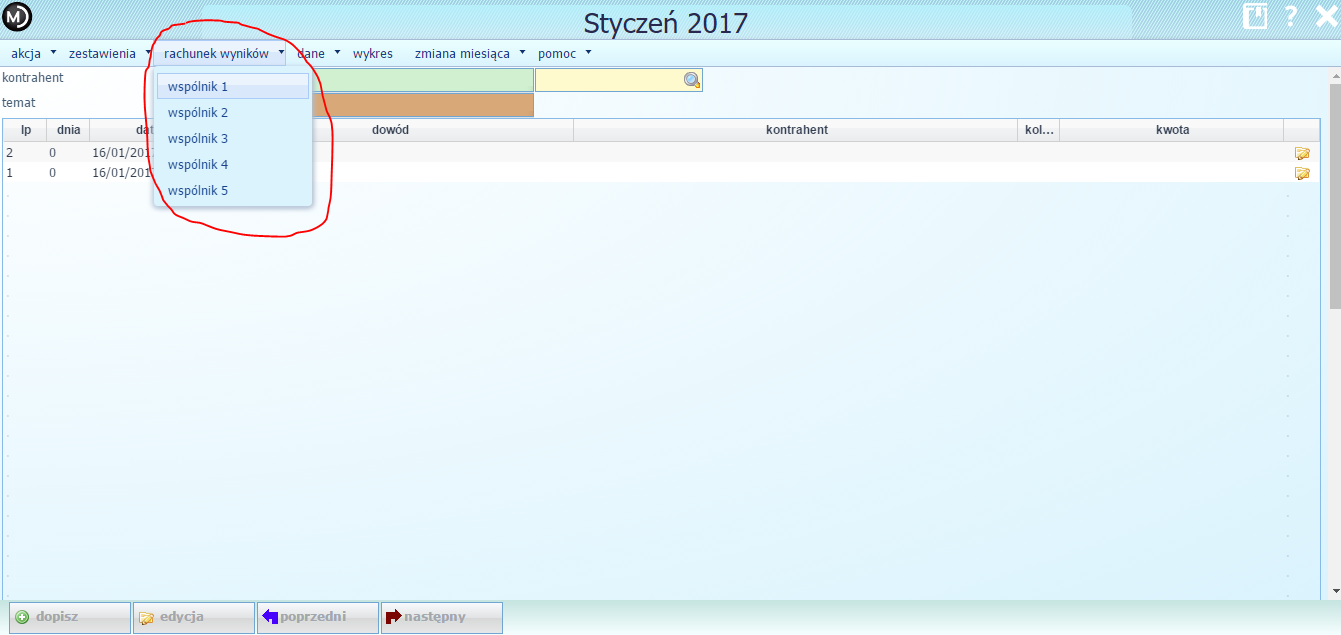
Księga Przychodów i Rozchodów (KPR) posiada opcję wygenerowania Rachunku wyników. Aby utworzyć taki rachunek, należy w menu głównym programu wybrać zakładkę Księgowość, a następnie opcję KPiR


Po wybraniu tej opcji pojawi się okienko  z zestawieniem przychodów i rozchodów w miesiącu bieżącym. W górnej części okienka należy wybrać  opcję rachunek wyników, a w następnym kroku z listy wybrać wspólnika.


W celu wykonania rachunku z innego miesiąca należy dokonać zmiany na inny miesiąc za pomocą przycisków poprzedni lub następny znajdujących się na dole okienka z zestawieniem.

Po wybraniu tej opcji rachunek wyników zostaje generowany i zostaje wyświetlony podgląd zestawienia.


W nagłówku wyświetlane są dane takie jak dane wspólnika oraz miesiąc, którego dotyczy rachunek wyników.


Wprowadzanie składek ZUS pracodawcy

Wprowadzanie danych o zapłaconych składkach pracodawców oraz osób współpracujących jest możliwe w opcji zlecenia. Wejście do  opcji możliwe jest również po wybraniu z menu opcji dane - składki pracodawcy ZUS


Dla każdego wspólnika, w każdym miesiącu należy dopisać zlecenie - wybierając w polu rodzaj wariat składka pracodawcy.


UWAGA! Program nie księguje składek właściciela do KPIR - uwzględnia je tylko na rachunku wyników.

Składka wypadkowa zależy od ustawienia parametru osobno DRA.
Jeżeli jest zaznaczone to liczy według stawki 1.67%, jeżeli nie, to wówczas łączy na płatniku DRA i liczy według stawki ogólnej dla zakładu.

Wpływ składki pracodawcy na rachunek wyników i na zobowiązanie wobec ZUS

Składka pracodawcy ujmowana jest na rachunku wyników wg daty wprowadzonej w polu data rachunku natomiast do Płatnika przechodzi wg daty z pola wypłacono


Wprowadzanie najmu i dzierżawy

W przypadku wprowadzenia danych o przychodach z tytułu najmu również należy posłużyć się opcją zlecenie. W polu rodzaj należy wybrać wariant najem.


Po ustawieniu wariantu najem program umożliwia prawidłowe wprowadzenie opłat związanych z dochodami z tytułu najmu, wprowadzane następnie do deklaracji PIT-5 i brane pod uwagę przy obliczaniu rachunków wyników w książce przychodów i rozchodów.


data rachunku - data otrzymania i zaliczenia przychodu,
brutto - otrzymany przychód,
koszty uzyskania - koszty związane z najmem.


Wprowadzanie podatku należnego i zapłaconego oraz odliczeń

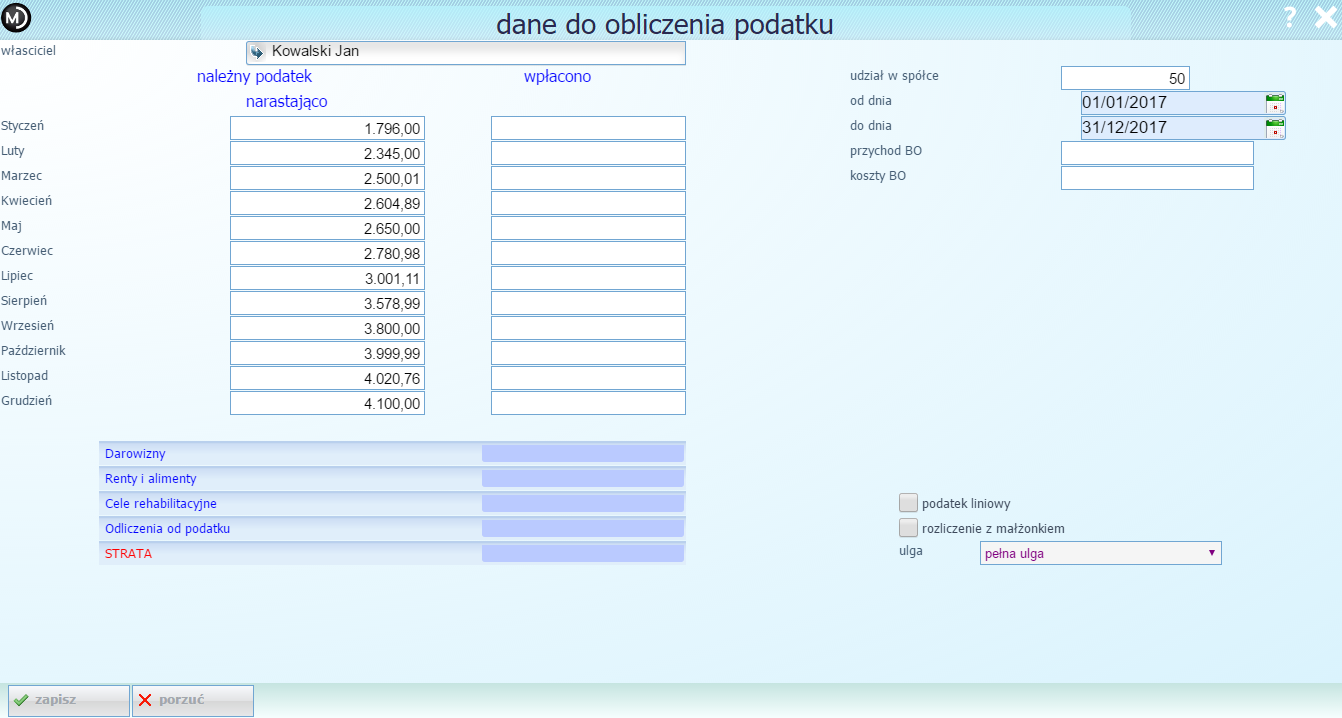
W opcji dane - właściciel 1-5 należy wpisać dane o wspólnikach:


  • właściciel - wspólnik / właściciel wybierany z listy pracowników. Tam wpisuje się dane osobowe (NIP, Pesel, data urodzenia),
  • udział w spółce - procentowy udział w spółce np. 50 oznacza 50%. Obliczane jest 100% dla wartości 0 lub 100. Według tego pola odpowiednio wykazywane będą przychody i koszty wspólnika,
  • od dnia, do dnia - jeżeli pola wypełnione - oznaczają okres, w jakim obowiązują wprowadzone dane, 
  • należny podatek narastająco - podaje się wartość podatku w poszczególnych miesiącach,
  • ODLICZENIA - w poszczególne pola wprowadza się kwotę odliczeń wykazywanych w rachunku oraz straty.


Tematy powiązane:

KPiR — Podatkowa Księga Przychodów i Rozchodów


Syntetyka VAT [?]

Wydruk Syntetyka VAT jest zestawieniem zbiorczym, które prezentuje dane z wszystkich rejestrów mających związek z obowiązkiem podatkowym w zakresie VAT. Zestawienie to gromadzi dane zarówno z części księgowej systemu jak i magazynowej, z podziałem na magazyny i stanowiska.

Zestawienie prezentuje zbiorcze wartości netto, VAT i brutto poszczególnych rejestrów w postaci tabeli.

Pod tabelą - przedstawiona jest skrócona wersja deklaracji VAT-7.

W przypadku rozliczenia VAT naliczonego wg współczynnika - wartość pomniejszona podawana jest  w odpowiednim polu deklaracji.

Tematy powiązane


Ewidencja i rozliczanie VAT
Rejestry VAT - powiązanie z polami w deklaracji VAT7 i JPK
Ewidencja dokumentów, w których VAT rozlicza nabywca
Faktury zaliczkowe
Sprzedaż z magazynu - odwrotne obciążenie
Korekta kosztów, należnego i naliczonego VAT w programach Madar
Odliczanie vat według współczynnika

DeklaracjeJPK - jak rozpocząć pracę z programem?

Program DeklaracjeJPK służy głównie do elektronicznego składania deklaracji podatkowych do Urzędu Skarbowego a także przekazywania Jednolitego Pliku Kontrolnego do Urzędu Skarbowego.

Instrukcja do programu - pobierz.
GITHUB - informacje dla administratorów.

Rejestry VAT - powiązanie z polami w JPK_V7M


Wprowadzając dokument do rejestru vatowskiego należy szczególnie zwrócić uwagę na kilka pól, które mają kluczowe znaczenie przy prawidłowym ich ujmowaniu w JPK_V7M (VAT7 + JPK_VAT).
  • rejestr - rejestr określonego typu dokumentów
  • daty - według których określany jest moment obowiązku podatkowego (okresu sprawozdawczego do którego przynależy),
  • rodzaj - zależnie od wybranego rejestru, wymagany dla niektórych dokumentów,
  • stawki - stawki podatku (w tym stawki szczególne jak "oo"),
  • wariant - wariant podatku VAT wymagany przy niektórych dokumentach, mający bezpośredni wpływ na to do którego pola deklaracji dana kwota trafi.
Poniższa tabela zawiera powiązanie poszczególnych dokumentów z polami w deklaracji VAT7 w zależności od wybranych parametrów danego dokumentu.

Rejestr VAT 
opcja: księgowość - rejestry VAT
pola w deklaracji
VAT należny

JPK_V7M
(VAT7_20 / JPK_VAT[3])
pola w deklaracji
VAT naliczony

JPK_V7M
(VAT7_20 / JPK_VAT[3])
sprzedaż Faktury VAT
Typ: FA_V
wariant VAT: [-- p u s t e --] VAT zw: 10
VAT 0%: 13
VAT 5%: 15, 16
VAT 8%: 17, 18
VAT 23%: 19, 20
--- 
przy zastosowaniu stawki* oo  
nieaktualne (zastosowanie tylko do korekt deklaracji VAT7)

VAT należny: 31
---
Do pliku JPK pobierane są:
DataWystawienia - data z pola: data FA
DataSprzedazy - data z pola: data VAT
Zakupy
zakup materiałów Typ: KSZ,  
zakup usług  Typ: KSZU, 
PZ towary handlowe Typ: PZ
korekta zakupu Typ: zwPZ
korekta zakupu towarów Typ: korPZ
VAT należny: ----
VAT naliczony: 42, 43
zakup środków trwałych
Typ: SrTrw,  

VAT należny: ----

VAT naliczony: 40, 41
Do pliku JPK dokumenty wchodzą zgodnie z datą z pola data VAT.
Jako DataZakupu - wpisywana jest data z pola: data FA
Eksport usług – invoice NP
Typ: Inv / księgowość - fakturowanie: faktura NP - invoice
wariant VAT: [-- p u s t e --]

UWAGA! Dla stawki VAT NPe kwota wchodzi do pól: 11 i 12.
VAT należny: 11 ---
wariant VAT: [opodatkowanie UE 28b]

 
VAT należny: 11, 12
---

wariant VAT: nie podlega VAT VAT należny: ---  ---
import usług
Typ: iusl  /  księgowość - fakturowanie: Import usług – IUSL  
wariant VAT: [-- p u s t e --]     
23%
NOV
wg data VAT
VAT należny: 27, 28
VAT należny: 27, 28
wg data VAT
VAT naliczony 42, 43
--------
wariant VAT: [WNT Należny inny okres]     
 wg pola:
data VAT

VAT należny: 27, 28
data księgowania

VAT naliczony 42, 43
wariant VAT: [WNT Naliczony inny okres]     
wg pola:

data księgowania
VAT należny: 27, 28

data VAT
VAT naliczony 42, 43

wariant VAT: [opodatkowanie UE 28b]
 23%
OO
NOV (VAT 23%)
wg data VAT
VAT należny: 29, 30
VAT należny: 29, 30
VAT należny: 29, 30
wg data VAT
VAT naliczony 42, 43
-------- 
wariant VAT: [podatek rozlicza nabywca art 17 (32)]
VAT należny: 31, 32
dowolny wariant VAT  **)
puste pole: data VAT
wg data VAT 

VAT należny: 29, 30   
wg data VAT

---------
**) Dla Importu usług z zastosowaniem stawek np. oo oraz inną datą VAT należnego i naliczonego należy wprowadzić 2 dokumenty:
1. Import usług - pozostawiając pole data VAT puste - dla VAT należnego
2. Nabycie wewnętrzne - dla VAT naliczonego
VAT od importu
Typ: FI 
wariant VAT: [-- p u s t e --] VAT należny: --- VAT naliczony 42, 43
wariant VAT: [import bezpośredni 33a] VAT należny: 25, 26 VAT naliczony 42, 43
wewnętrzne nabycie NW
Typ: pw
wariant VAT: --- p u s t e --] VAT należny: ----- VAT naliczony: 42, 43
faktura EXPORT
Typ: FX  /  księgowość - fakturowanie: faktura Export
wariant VAT: [-- p u s t e --]

VAT należny: 22 

---
WNT
Typ: WNT                               VAT-UE [nabycie]
wariant VAT: [-- p u s t e --]
23%
NOV
ZW
(wntVatZwolnione=1) ZW
NP

VAT należny: 23, 24
VAT należny: 23, 24
VAT należny: 23, 24 
VAT należny: 23, 24 
---

VAT naliczony: 42, 43
---
--- 
VAT naliczony: 42, 43
--- 
wariant VAT: [WNT inny okres]

data księgowania:
data VAT:
wg data księgowania

VAT należny: 23, 24
 ------
wg data VAT 

------
VAT naliczony: 42, 43
opcja: sad - wnt

WNT
Typ: WNT

VAT należny: 23, 24

VAT naliczony: 42, 43
Odwrotne obciążenie Faktura NAB         VAT-27
 wg pola:
wariant VAT: [  -- p u s t e -- ] 
nieaktualne (zastosowanie tylko do korekt deklaracji VAT7)
data VAT
34, 35
data VAT
45, 46

 wg pola:
wariant VAT: [WNT inny okres] 
nieaktualne (zastosowanie tylko do korekt deklaracji VAT7)
data VAT
34, 35
data księgowania
45, 46
Odwrotne obciążenie - inne dokumenty  VAT-27
zakup materiałów Typ: KOSZ,  
zakup usług  Typ: KSZU, 
PZ towary handlowe Typ: PZ
przy zastosowaniu stawki* oo
 
nieaktualne (zastosowanie tylko do korekt deklaracji VAT7)

VAT należny: 34, 35

VAT naliczony: 45,46
korekta opodatkowania REK 
Typ: potZ

rodzaj: korekta VAT należny
ulga na złe długi
data księgowania
data VAT

(+) VAT należny 19, 20
(-) VAT należny 19, 20 
podstawa 68, VAT 69 

------
------ 
rodzaj: korekta VAT naliczony
ulga na złe długi
data księgowania
data VAT

------------
------------

(-) naliczony: 46
(+) naliczony: 47

rodzaj: korekta deklaracji p.44 śr Trw
rodzaj: korekta deklaracji p.45 pozostałe


------------
------------

(+) naliczony: 44
(+) naliczony: 45

rodzaj: podatek p.33 remanent więcej...
rodzaj: podatek p.34 kasy fiskalne  więcej...
rodzaj: podatek p.35 WNT środków transportu  więcej...
rodzaj: podatek p.36 WNT paliwo

(+) należny: 33 
(+) należny: 34
(-) należny: 35 
(-) należny: 36

------------ 
------------
------------ 
------------

Faktura wewnętrzna FW
Typ: darow 
Faktura wewnętrzna FW
23%
+ pozostałe
OO
OOn
OOu
NP
NPe

podst / VAT: 19, 20

podst:31
podst / VAT: 34, 35
podst: 31
podst: 11
podst: 11, 12

---
---
---
--- 
---
--- 
--- 

Zakup środków trwałych

Przy zakupie środków trwałych - dla dokumentów: zaliczka od dostawcy ZalDos, WNT, Import,
środki trwałe SrTrw  wprowadzono pole wariant należny w którym wybiera się opcje [ŚrTwale ..].
Wtedy zakupy są wykazywane w polach:  VAT naliczony: 40, 41.

Daty dokumentów

Rejestry VAT - zgodnie z polami
Magazyn:
DataWystawienia = data faktury [odbiorcy]
DataSprzedazy = księgowany [odbiorcy]

Dla przełącznika (w opcji dane systemu):
  • magazyndataVAT=1
    JPK - dokument zaliczany wg "daty VAT"
  • ksiegowaniewgsp=1
    "księgowany" - przechodzi data sprzedaży 

Raporty fiskalne a faktury


Interpretacja:

Przykładowo - jeśli podatnik udokumentuje paragonem sprzedaż na rzecz podmiotu prowadzącego działalność gospodarczą, gdyż nie miał świadomości, że nabywca jest podatnikiem VAT na rzecz którego, zgodnie z art. 106b ust. 1 pkt 1 ustawy z dnia 11 marca 2004 r. o podatku od towarów i usług (tekst jedn.: Dz. U. z 2016 r., poz. 710 z późn. zm.) obowiązkowe jest wystawienie faktury - gdy taki nabywca pod koniec miesiąca zwróci paragony i zażąda wystawienia faktury, wówczas takich faktur (skoro paragony zostały ujęte w dowodzie „Raport fiskalny okresowy”) nie należy ujmować w strukturze JPK „Ewidencje zakupu i sprzedaży VAT-JPK_VAT”, lecz ująć wyłącznie w strukturze JPK „Faktury VAT-JPK_FA”
Uwaga :
O ile struktura JPK „Ewidencje zakupu i sprzedaży VAT-JPK_VAT” z założenia powinna uzgadniać się do danych zawartych w deklaracji VAT, to struktura JPK „Faktury VAT-JPK_FA” nie musi się uzgadniać do deklaracji VAT.

  Tematy powiązane:


Deklaracje - zestawienie do PIT-11 ∴

Do sporządzenia deklaracji PIT-11 dla wielu podatników pomocne jest zestawienie w module Kadry - Płace w opcji: wydruki - stan wg pracowników.


Same deklaracje drukowane i wysyłane są w opcji: Deklaracje - Zobacz: Deklaracje - lista

Deklaracje - parametry [?]

W okienku [parametry] znajdują się znaczniki informujące o wysłaniu, zapłacie i publikacji deklaracji. Wprowadzany jest również numer RFID przy wysyłce automatycznej jako e-deklaracje.

Deklaracje - opis okienka [?]

Okienko z treścią deklaracji pojawia się po naciśnięciu klawisza [dopisz] lub [edycja]. Rodzaj deklaracji jest wybierany z listy.

Najczęściej używane: PIT-11, VAT-7, VAT-UR, PIT-4R.