Karty pracy - dane systemu

W kartach pracy  możliwe jest dostosowanie okna poprzez wprowadzenie danych systemu w opcji Administracja - operacje - dane systemu:


1. kartyPracyPaleta=1 Włączenie numeracji palet
2. kartypracyZmiana=1 Włączenie pola Zmiana
3. kartyPracySerwis=1 Włączenie pola plan produkcji


Tematy powiazane:

Karty pracy - okienko
Karty pracy - lista

Przekroczenie podstawy składek na ubezpieczenie emerytalne i rentowe

W przypadku, gdy pracownik jest zatrudniony w innych zakładach pracy, a jego  roczna podstawa wymiaru składek na ubezpieczenia emerytalne i rentowe przekracza 133 290 zł (dane na rok 2018), należy ująć to przy tworzeniu płac, ze względu na zwolnienie z opłat składek.

Na początku należy dodać oddzielną listę płac


i dodać pensję "pomocniczą".


W polu 99. Podstawa składki ubezpieczenia emerytalnego i rentowego należy podać kwotę która przekroczy podstawę od której nienaliczane są składki - np. 150 000. Następnie zapisać za pomocą przycisku zatwierdź.

Pensja "pomocnicza" z uzupełnionym polem 99. jest brana pod uwagę przy kolejnej liście płac, tylko dla celów zwolnienia ze składek emerytalnych i rentowych.

Od momentu utworzenia "pomocniczej" listy płac z przekroczoną podstawą do emerytalnego i rentowego program nie będzie naliczał składek emerytalnych i rentowych przy listach płac tworzonych do końca danego roku


W polu 105. przekroczenie rocznej podstawy należy wpisać kwotę zwrotu składek jeżeli pracownik przekroczył podstawe emerytalno rentowych . Program od tej kwoty oblicza podatki.


Tematy powiązane:

Lista płac - jak rozpocząć
Lista płac - nagłówek listy


Jak wprowadzić w rejestrze VAT opłacony na podstawie VAT-23? - Zakup środka trwałego z WNT

Aby wprowadzić w rejstrze VAT opłacony na podstawie VAT-23 należy przejść do Rejestrów (po najechaniu kursorem na Rejestry VAT pokaże się ten przycisk).


W dolnej części okna z listą dokumentów należy wybrać przycisk dopisz.


W oknie dopisywania rejestru należy wypełnić odpowiednio pola danymi zaczynająć od określenia typu rejestru -WNT. W rejestrze WNT należy w dokumencie w polu wariant należny wskazać SrTrwale dot. sprzedaży zwoln. i opodat. (wejdzie do pola 40, 41 w VAT7).


Po uzupełnieniu pól dokument należy zapisać za pomocą przycisku zatwierdź, co spowoduje również przejście do listy dokumentów.

Następnie należy dopisać ( przycisk dopisz tj. na drugim obrazku) do rejestru korekta opodatkowania REK dokument na którym w polu rodzaj wybrać podatek p.35 WNT środków transportu.


Po wypełnieniu pól należy zapisać dokument za pomocą przycisku zatwierdź.


Tematy powiązane:


Zakup towaru w Euro

W przypadku konieczności wprowadzenia faktury zakupu towarów w Euro należy w rejestrze VAT dopisać dokument np. zakup materiałów, PZ towary handlowe itp.


Należy wypełnić odpowiednie pola dokumentu i zmienić w polu stawka - stawkę VAT z 23% na DW.


Następnym krokiem jest uzupełnienie pól NETTO i VAT. Przy wypełnianiu pola VAT należy pamiętać, że stawkę należy obliczyć ręcznie, gdyż w tym przypadku program nie dokonuje kalkulacji.


Tematy powiązane:

Rejestry VAT - FAQ
Zakup usług


Kasowanie i anulacja dokumentów

W programie Madar dostępne są dwa sposoby usuwania dokumentów - kasowanie lub anulacja.

Kasowanie

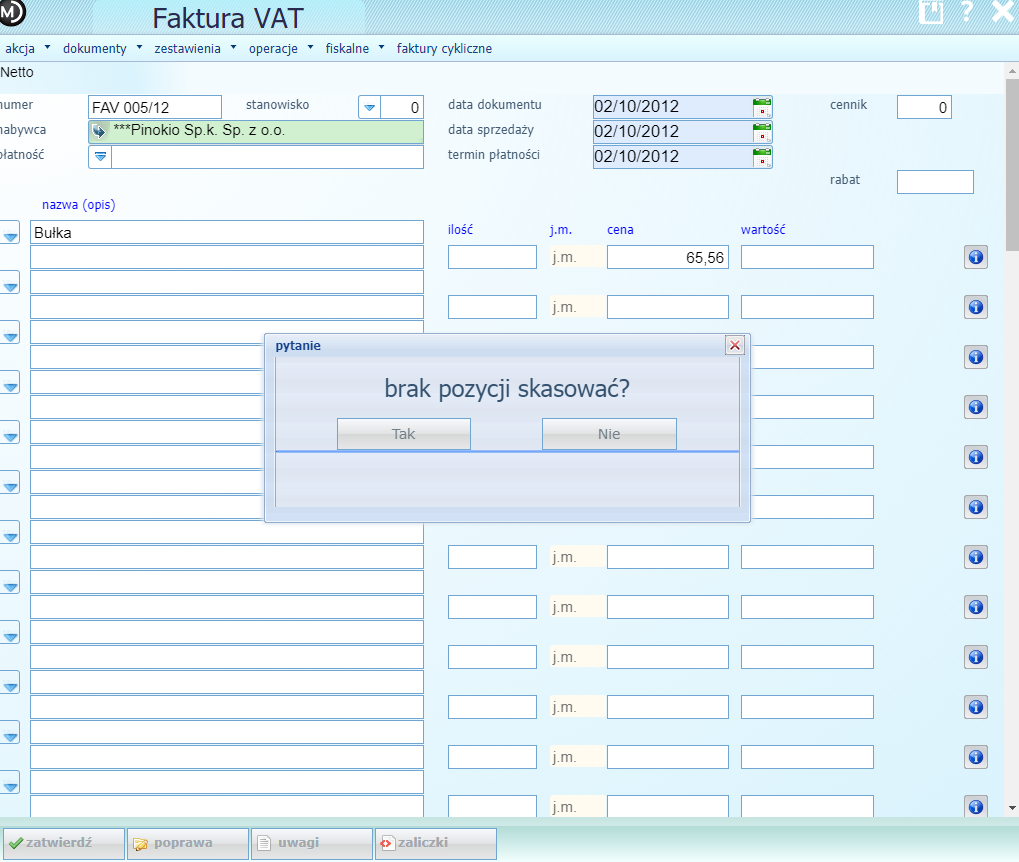
Kasowanie pozwala na całkowite usunięcie dokumentu. Dokument można usunąć z systemu poprzez wczytanie go do poprawy, a następnie wyzerowanie ilości przy każdej pozycji ("0" w polu ilość). Usuwanie kończymy klawiszem zatwierdź - program wyświetli komunikat Brak pozycji - zapisać? - potwierdzamy. Takie usunięcie spowoduje korektę stanu magazynowego sprzed wystawienia dokumentu, który powoduje zmianę stanu. 


Anulacja

Anulacja wystawionego dokumentu pozostawia w systemie ślad po jego wystawieniu. Dokument będzie widoczny jako anulowany. Jeśli dokument powodował zmianę stanu magazynowego to stan zostanie skorygowany na pierwotny. Anulacji można dokonać poprzez wczytanie faktury do poprawy a następnie wybranie z górnego menu opcji operacje - anulacja dokumentu, a następnie należy potwierdzić wybierając TAK.


Tematy powiązane:


Płace - konfiguracja - definicje pól ∴

Potrącenie podatku (np. za bilety miesięczne)


Jeśli pole zdefiniuje się jako 1 bilety miesięczne, wówczas należy:
- w celu opodatkowania  dodać kwotę do pola 53 dodatki bez ZUS :
$53=$1
- w celu potrącenie kwoty wartości biletów - w pole 57 potrącenia :
$57=$1

Obliczanie nadgodzin

Dla nadgodzin płaconych dla pracowników o pensji zasadniczej należy w opcji konfiguracja - obliczanie dodać wpis:
$25=$22/$121

Adaptacje: nadgodziny liczone sa *150% oraz *200%
Wpisać w opcji: dane systemu
nadgodziny=1

Tworzenie użytkownika dla klienta biura rachunkowego

Biuro rachunkowe wykorzystujące usługę Madar7 w chmurze ma prawo nadać każdemu swojemu klientowi, jeden bezpłatny dostęp do danych klienta, w zakresie podstawowych funkcjonalności (przy założeniu, że nie jest to dostęp dla pracownika biura rachunkowego).

Przydzielanie klientowi dostępu do programu

Aby utworzyć użytkowika, na którego klient będzie logował się do systemu Madar7 w chmurze należy skorzystać z opcji Administracja - Operatorzy

1. Dodawanie operatora

Na liście operatorów należy kliknąć w klawisz dopisz Na wyświetlonym ekranie należy uzupełnić w szczególności następujące pola:
login
identyfikator klienta, którym będzie się logował do programu (do 8 znaków),
pełna nazwa
przykładowo imię i nazwisko klienta lub nazwa firmy,
e-mail
adres e-mail klienta,
rola
nalezy wybrać opcję klient,
Operator zostanie utworzony po kliknięciu klawisza zatwierdź

2. Nadawanie uprawnień

Po utworzeniu operatora dla klienta, należy go zaznaczyć a następnie kliknąć klawisz uprawnienia. "Świeżo" utworzony operator nie ma nadanych żadnych uprawnień - należy mu je nadać. Przykładowe uprawnienia dla klienta biura rachunkowego pokazano na kolejnych ekranach. W poniższym przykładzie nadano klientowi uprawnienie do fakturowania. Konieczne uprawnienia zostały zaznaczone na czerwono.
Pustym klawiszem wybieramy klientowi do których opcji ma on mieć wejście po zalogowaniu się.
W polu ze strzałką wybieramy firmę klienta do danych której ma mieć on dostęp. Całość nadawania uprawnień kończymy klawiszem zatwierdź

3. Nadawanie/zmiana hasła

W ostatnim kroku musimy nadać tworzonemu operatorowi hasło. Należy zaznaczyć operatora na liście operatorów a następnie kliknąć w klawisz profil
W polach hasło i powtórz hasło należy wprowadzić i powtórzyć bezpieczne hasło. Całość zatwierdzić.

Tematy powiązane:

Portal klienta

Konfiguracja rozliczenia zakupu na magazyn ∴

PZ rozliczane również jako faktura zakupu

W programie dla dokumentów magazynowych  można ustawić automatyczne księgowanie.
Wprowadzając w opcji dane dla FK konto rozrachunków w polu przyjęcie PZ oraz wypełniając konta w zakładce [magazyny] przy odpowiednim magazynie.


Przy takim ustawieniu PZ są księgowane następująco:

Osobne księgowanie faktury zakupu i PZ
Należy w opcji dane dla FK zaznaczyć [v] osobno faktura oraz wprowadzić konto rozliczenia zakupu w polu przyjęcie PZ.

Faktury zakupu należy wprowadzić w rejestrach VAT - najlepiej jako [PZ towary handlowe].


Tematy powiązane:

Lista płac - jak wprowadzić zwrot składek ZUS ∴

Kwotę zwrotu składek wynikającą z niesłusznie potrąconego ubezpieczenia rentowego i emerytalnego, w związku z ograniczeniem podstawy wymiaru składek na ubezpieczenia emerytalne i rentowe wprowadza się w zdefiniowane pole (na przykład 10), przypisane do pola 45 dodatkowe chorobowe

$45=$10
 Kwota ta powinna zostać opodatkowana oraz naliczone składki ZUS.

Przykładowy sposób wyliczenia:
zapłacone składki na ubezpieczenie: 417,75
zaliczka na podatek (32%): 101,00
składka zdrowotna: 37,60


Zobacz:
Lista płac - konfiguracja składników wynagrodzenia i wydruku

Kontrahent - wybór rodzaju dokumentu sprzedażowego

Podczas tworzenia dokumentu  tj. Faktura VAT istnieje również możliwość utworzenia innego dokumentu potwierdzającego sprzedaż. Rodzaj dokumentu zależy od ustawień jakie są wprowadzone dla danego kontrahenta. Jeżeli sprzedawca chce wystawić dla danej transakcji np. paragon powinien odpowiednio skonfigurować ustawienia dla wybranego klienta.

W oknie Faktura VAT, należy zaznaczyć wybranego nabywcę, a następnie wybrać opcję edycja. W przypadku nowego kontrahenta wybrać opcję dopisz.


W wyświetlonym oknie edycji/dopisywania nabywcy należy wybrać rodzaj z listy, który zostaje wyświetlony w formie rozwijalnej listy po kliknięciu w pole .


Wybór rodzaju jest niezbędny, gdy sprzedawca chce wystawić nabywcy np. paragon.

Tematy powiązane: