System Madar7 daje możliwość drukowania paragonów fiskalnych zarówno w wersji desktopowej (instalowanej lokalnie na komputerze) jak i w wersji chmurowej (przeglądarkowej). Aby możliwe było drukowanie paragonów fiskalnych z systemu przeglądarkowego konieczne jest zainstalowanie na komputerze do którego podłączona jest drukarka fiskalna programu Mfisk (udostępnianego przez Madar). Zachęcamy do zapoznania z poniższym postem, który pokazuje jak dokonać konfiguracji krok po kroku.


Preliminarz płatności
Preliminarz płatności pokazuje wszystkie dokumenty, które są niezapłacone w systemie - zarówno dokumenty sprzedażowe jak i zakupowe. Dopóki wystawiony dokument nie zostanie zbilansowany z wpłatą bądź wypłatą jest on widoczny w preliminarzu. Możliwe jest wykonanie selekcji, która pokaże wyłącznie dokumenty przychodowe (należności) lub wyłącznie dokumenty rozchodowe (zobowiązania).


PKR - polecenie księgowania ręczne [?]
Polecenie księgowania ręczne PKR służy do księgowania danych z ksiąg pomocniczych oraz wprowadzania ręcznego zapisów nie związanych z rejestrami i raportami - na przykład księgowanie listy płac, amortyzacji środków trwałych, umów-zleceń.

Przy księgowaniu pozycji z ksiąg pomocniczych warto skorzystać z możliwości wczytania danych - w opcji księgowanie. Po wybraniu odpowiedniej opcji pola te uzupełnią się same.
UWAGA!
Wczytanie dokumentu jest dostępne dwiema drogami: poprzez wpisanie numeru dokumentu lub przy wykorzystaniu klawisza [poprawa], po naciśnięciu którego, pojawi się lista wszystkich dokumentów, z której to listy wybieramy potrzebny dokument i klikamy na [zatwierdź].
Wczytany dokument możemy poprawić i wydrukować.
Istnieje możliwość anulowania wprowadzonego PKR, wczytując je do poprawy i uruchamiając: operacje - anulacja ostatniego zapisu.
⇒ KG - księgowanie do Księgi Głównej
⇒ Koniec miesiąca i roku w księgowości
⇒ INVOICER.BLOGSPOT.COM: Polecenie księgowania PK vs księga główna KG

Treść PKR
PKR można uzupełnić ręcznie wprowadzając treść, konta oraz kwoty.Przy księgowaniu pozycji z ksiąg pomocniczych warto skorzystać z możliwości wczytania danych - w opcji księgowanie. Po wybraniu odpowiedniej opcji pola te uzupełnią się same.
UWAGA!
- Jeśli ilość pozycji jest większa niż mieści się na ekranie - można przełączyć się na kolejną dzięki polu strona.
- Kopiowanie treści z poprzedniej linii - klawisz [F2].
Poprawa dokumentu
Wczytywanie dokumentu PKRWczytanie dokumentu jest dostępne dwiema drogami: poprzez wpisanie numeru dokumentu lub przy wykorzystaniu klawisza [poprawa], po naciśnięciu którego, pojawi się lista wszystkich dokumentów, z której to listy wybieramy potrzebny dokument i klikamy na [zatwierdź].
Wczytany dokument możemy poprawić i wydrukować.
Istnieje możliwość anulowania wprowadzonego PKR, wczytując je do poprawy i uruchamiając: operacje - anulacja ostatniego zapisu.
Funkcje automatycznego księgowania
Dużą część rejestrów można zaksięgować korzystając z automatycznie generowanego PKR w opcji księgowanie.- księgowanie wg wzorca - księgowanie według zaprojektowanej listy księgowań.
- księgowanie Umów – Zleceń
- księgowanie amortyzacji
- księgowanie cykliczne
- księgowanie listy płac
Księgowanie do Księgi Głównej
Księgowanie zapisów do Księgi Głównej należy przeprowadzać za pomocą opcji KG - księgowanie do Księgi Głównej - nie za pokocą PKR.Tematy powiązane
⇒ KG - księgowanie do Księgi Głównej
⇒ Koniec miesiąca i roku w księgowości
⇒ INVOICER.BLOGSPOT.COM: Polecenie księgowania PK vs księga główna KG
Wzorzec rejestru - okienko [?]
Okienko wypełniania wzorców rejestru
Wybiera się rodzaj rejestru do zaksięgowania w pole [rejestr], a następnie należy wejść w opcję [parametry] do ustawienia rodzaju i nazwy przenoszonej do PK.

Wybiera się rodzaj rejestru do zaksięgowania w pole [rejestr], a następnie należy wejść w opcję [parametry] do ustawienia rodzaju i nazwy przenoszonej do PK.
Wzorce rejestrów [?]
Wzorce rejestrów to lista ułatwiająca drukowanie i księgowanie rejestrów tworzonych w programie - zarówno w części księgowej (opcja: rejestry VAT), jak i handlowej - sprzedaż, zakup PZ.

Absencje - lista [?]
Absencje służą do rejestracji nieobecności pracowników w pracy, w związku z przebywaniem na urlopie, chorobą czy szkoleniem. Moduł ten jest ściśle powiązany z bazą kategorii oraz opcją plan pracy.

UWAGA
Jeśli podczas dopisywania do planu pracy pojawi się komunikat:
"okres wypłacony" a później "zamiana na korektę" - to konieczne jest odblokowanie plany pracy.

W programie możliwe jest przepisanie kategorii wzorcowych. Dostępne w opcji Kategoria - górne menu przepisz wzorcowe.
Dopisywanie absencji
Baza kategorii
Prowadzenie planu pracy
Dopisywanie absencji przed wypłaceniem listy płac
Jeśli podczas dopisywania do planu pracy pojawi się komunikat:
"okres wypłacony" a później "zamiana na korektę" - to konieczne jest odblokowanie plany pracy.

W programie możliwe jest przepisanie kategorii wzorcowych. Dostępne w opcji Kategoria - górne menu przepisz wzorcowe.
Tematy powiązane
Dopisywanie absencji
Baza kategorii
Prowadzenie planu pracy
Dopisywanie absencji przed wypłaceniem listy płac

Świadczenia - lista [?]
Moduł daje możliwość rejestracji wypłacanych pracownikom świadczeń takich jak świadczenia z Zakładowego Funduszu Świadczeń Socjalnych, środki BHP, deputaty i bony.


Tematy powiązane
Ewidencja czasu pracy wg zadań, pracowników, czynności i gniazd produkcyjnych •

Plan produkcji pozwala na wprowadzanie zadań produkcyjnych, określając moment ich rozpoczęcia i zakończenia oraz ustalając kiedy i gdzie ma ono być realizowane. Dane dotyczące zadań są grupowane w jednym miejscu, w postaci listy.
Karty pracy pozwalają na rejestrację czasu maszyn i ludzi oraz pobrane surowce czy wykonane czynności.
Witaj w aplikacji Madar 7 w Chmurze!


Wstępna konfiguracja systemu
Po pierwszym zalogowaniu do systemu należy wprowadzić podstawowe informacje o firmie. W tym celu należy skorzystać z opcji Administracja - Konfiguracja wypełniając zakładkę dane firmy. Czynność kończymy klawiszem zapisz.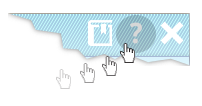
Pomoc zawsze pod ręką!
Na większości ekranów umieściliśmy pomoc do opcji, w której aktualnie użytkownik pracuje. Stąd jeśli pojawi się potrzeba skorzystania z pomocy wystarczy w prawym, górnym rogu ekranu kliknąć w przycisk oznaczony znakiem zapytania lub poprostu wcisnąć na klawiaturze klawisz F1.
Subskrybuj:
Posty (Atom)