W przypadku, gdy wynagrodzenie zostało wypłacone za dany miesiąc, a pracownik dostarczył zwolnienie lekarskie wówczas niezbędne jest wprowadzenie informacji w taki sposób, aby możliwe było utworzenie korekty w następnym miesiącu. Utworzenie takiej korekty możliwe jest z opcji kadry płace - absencje - dopisz(edycja). W oknie edytowania absencji w polu rodzaj należy wybrać absencja korekta, a w polu ilość wpisać liczbę dni z poprzedniego miesiąca, która ma zostać uzględniona jako chorobowe.
Po utworzeniu listy płac w karcie pracy zaznaczane jest wypłacenie pensji, a w prowadzenie absencji za ten okres trakotwane jest jako korekta. Przepisane zostają dane o absencji do kolumny w planie pracy do sekcji Wykonane - Absencje - okienko: Jak wpisać absencję.
Tematy powiązane:
Lista płac - wynagrodzenie a nieobecność w pracy
Płace - lista płac - obliczenie wynagrodzenia za czas nieobecności
Wynagrodzenie pracownika zatrudnionego/zwolnionego w środku miesiąca
Aby program prawidłowo naliczał wynagrodzenie pracownikowi, który został zatrudniony w środku miesiąca bieżącego należy założyć plan pracy, a w zakładce parametry wypełnić pola ważne od ... do datami rozpoczęcia i zakończenia pracy - zostanie przepisany odpowiednio kalendarz do listy płac oraz program przeliczy pensje.
Należy również w zakładce zdefiniować roczną kartę czasu pracy:
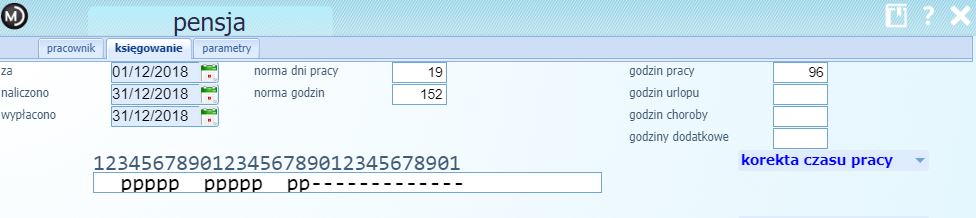
W przypadku przedstawionym powyżej w kalendarzu dni w miesiącu sprzed 7.11.2018 oraz po 18.12.2018 będą oznaczone symbolem "-" np. ------ppppppHHpppHHH lub pppHHHpppp----
Ważne!
W przypadku, gdy do zaewidencjonowania wynagrodzenia nie jest wykorzystywany plan pracy, wówczas należy w pensji w zakładce księgowanie "ręcznie" uzupełnić kalendarz uwzględniając dni, w których pracownik nie pracował przez wpisanie znaku "-" .
Tematy powiązane:
Jak zmienić fakturę zaliczkową z rozliczonej na nierozliczoną
W systemie istnieje możliwość zmiany statusu rozliczonej faktury zaliczkowej na fakturę zaliczkową nierozliczoną. Aby to zrobić należy przejść do edycji faktury zaliczkowej(w opcji Rejestry VAT), która ma posiadać status "nierozliczona".
W pierwszej zakładce Dokument w polu rodzaj jest wybrany wariant rozliczenie całkowite. Należy zmienić rodzaj na faktura zaliczkowa. Należy również zmienić datę VAT na datę z pola księgowany i zatwierdzić.
Tematy powiązane:
Rejestry VAT - lista
Faktury zaliczkowe
W pierwszej zakładce Dokument w polu rodzaj jest wybrany wariant rozliczenie całkowite. Należy zmienić rodzaj na faktura zaliczkowa. Należy również zmienić datę VAT na datę z pola księgowany i zatwierdzić.
Tematy powiązane:
Rejestry VAT - lista
Faktury zaliczkowe
Pensja - parametry
W zakładce Parametry, która dostępna jest w oknie Pensja, możliwe jest wprowadzenie zmian utworzonej pensji.
W części okna oznaczonej nr:
- należy określić jakiego funduszu dotyczą zmiany,
- pole należy uzupełnić kwotą ekwiwalentu urlopowego,
- należy określi za jaki okres ma zostać przyznana premia, (np. premia roczna)
- należy określić grupę i program
- możliwe jest zaznaczenie opcji:
- praca za granicą - składki na ubezpieczenie oraz podatek wyliczany z uwzględnieniem kwoty zwolnionej w wysokości równoważności diet z tytułu podróży słuzbowej poza granicą,
- udział w zarządzie,
- wyślij RSA - nalezy zaznaczyć jeżeli ma zostać wysłane bez wpisanych kwot,
- brak ZUS - nie będzie wliczana zaliczka za ZUS,
- brak podatku - od wynagrodzeń będą naliczane składki na ubezpieczenie, nie będzie natomiast wliczana zaliczka na podatek dochodowy,
- nie do urlopu.
Premia roczna
Aby utworzyć premię roczną dla pracownika należy wypełnić pola PREMIA OD DO (np. za okres 01/01/2018 - 31/12/2018). Należy również pamiętać, aby ustawić ten okres na liście płac do której ma zostać naliczona premia roczna .
Tematy powiązane:
Karty pracy - dane systemu
W kartach pracy możliwe jest dostosowanie okna poprzez wprowadzenie danych systemu w opcji Administracja - operacje - dane systemu:
1. kartyPracyPaleta=1 Włączenie numeracji palet
2. kartypracyZmiana=1 Włączenie pola Zmiana
3. kartyPracySerwis=1 Włączenie pola plan produkcji
Tematy powiazane:
Karty pracy - okienko
Karty pracy - lista
1. kartyPracyPaleta=1 Włączenie numeracji palet
2. kartypracyZmiana=1 Włączenie pola Zmiana
3. kartyPracySerwis=1 Włączenie pola plan produkcji
Tematy powiazane:
Karty pracy - okienko
Karty pracy - lista
Przekroczenie podstawy składek na ubezpieczenie emerytalne i rentowe
W przypadku, gdy pracownik jest zatrudniony w innych zakładach pracy, a jego roczna podstawa wymiaru składek na ubezpieczenia emerytalne i rentowe przekracza 133 290 zł (dane na rok 2018), należy ująć to przy tworzeniu płac, ze względu na zwolnienie z opłat składek.
Na początku należy dodać oddzielną listę płac
i dodać pensję "pomocniczą".
Tematy powiązane:
Lista płac - jak rozpocząć
Lista płac - nagłówek listy
Na początku należy dodać oddzielną listę płac
W polu 99. Podstawa składki ubezpieczenia emerytalnego i rentowego należy podać kwotę która przekroczy podstawę od której nienaliczane są składki - np. 150 000. Następnie zapisać za pomocą przycisku zatwierdź.
Pensja "pomocnicza" z uzupełnionym polem 99. jest brana pod uwagę przy kolejnej liście płac, tylko dla celów zwolnienia ze składek emerytalnych i rentowych.
Od momentu utworzenia "pomocniczej" listy płac z przekroczoną podstawą do emerytalnego i rentowego program nie będzie naliczał składek emerytalnych i rentowych przy listach płac tworzonych do końca danego roku
W polu 105. przekroczenie rocznej podstawy należy wpisać kwotę zwrotu składek jeżeli pracownik przekroczył podstawe emerytalno rentowych . Program od tej kwoty oblicza podatki.
Tematy powiązane:
Lista płac - jak rozpocząć
Lista płac - nagłówek listy
Jak wprowadzić w rejestrze VAT opłacony na podstawie VAT-23? - Zakup środka trwałego z WNT
Aby wprowadzić w rejstrze VAT opłacony na podstawie VAT-23 należy przejść do Rejestrów (po najechaniu kursorem na Rejestry VAT pokaże się ten przycisk).
W dolnej części okna z listą dokumentów należy wybrać przycisk dopisz.
W oknie dopisywania rejestru należy wypełnić odpowiednio pola danymi zaczynająć od określenia typu rejestru -WNT. W rejestrze WNT należy w dokumencie w polu wariant należny wskazać SrTrwale dot. sprzedaży zwoln. i opodat. (wejdzie do pola 40, 41 w VAT7).
Po uzupełnieniu pól dokument należy zapisać za pomocą przycisku zatwierdź, co spowoduje również przejście do listy dokumentów.
Następnie należy dopisać ( przycisk dopisz tj. na drugim obrazku) do rejestru korekta opodatkowania REK dokument na którym w polu rodzaj wybrać podatek p.35 WNT środków transportu.
Po wypełnieniu pól należy zapisać dokument za pomocą przycisku zatwierdź.
Tematy powiązane:
Zakup towaru w Euro
W przypadku konieczności wprowadzenia faktury zakupu towarów w Euro należy w rejestrze VAT dopisać dokument np. zakup materiałów, PZ towary handlowe itp.
Następnym krokiem jest uzupełnienie pól NETTO i VAT. Przy wypełnianiu pola VAT należy pamiętać, że stawkę należy obliczyć ręcznie, gdyż w tym przypadku program nie dokonuje kalkulacji.
Tematy powiązane:
Rejestry VAT - FAQ
Zakup usług
Należy wypełnić odpowiednie pola dokumentu i zmienić w polu stawka - stawkę VAT z 23% na DW.
Następnym krokiem jest uzupełnienie pól NETTO i VAT. Przy wypełnianiu pola VAT należy pamiętać, że stawkę należy obliczyć ręcznie, gdyż w tym przypadku program nie dokonuje kalkulacji.
Tematy powiązane:
Rejestry VAT - FAQ
Zakup usług
Kasowanie i anulacja dokumentów
W programie Madar dostępne są dwa sposoby usuwania dokumentów - kasowanie lub anulacja.
Kasowanie
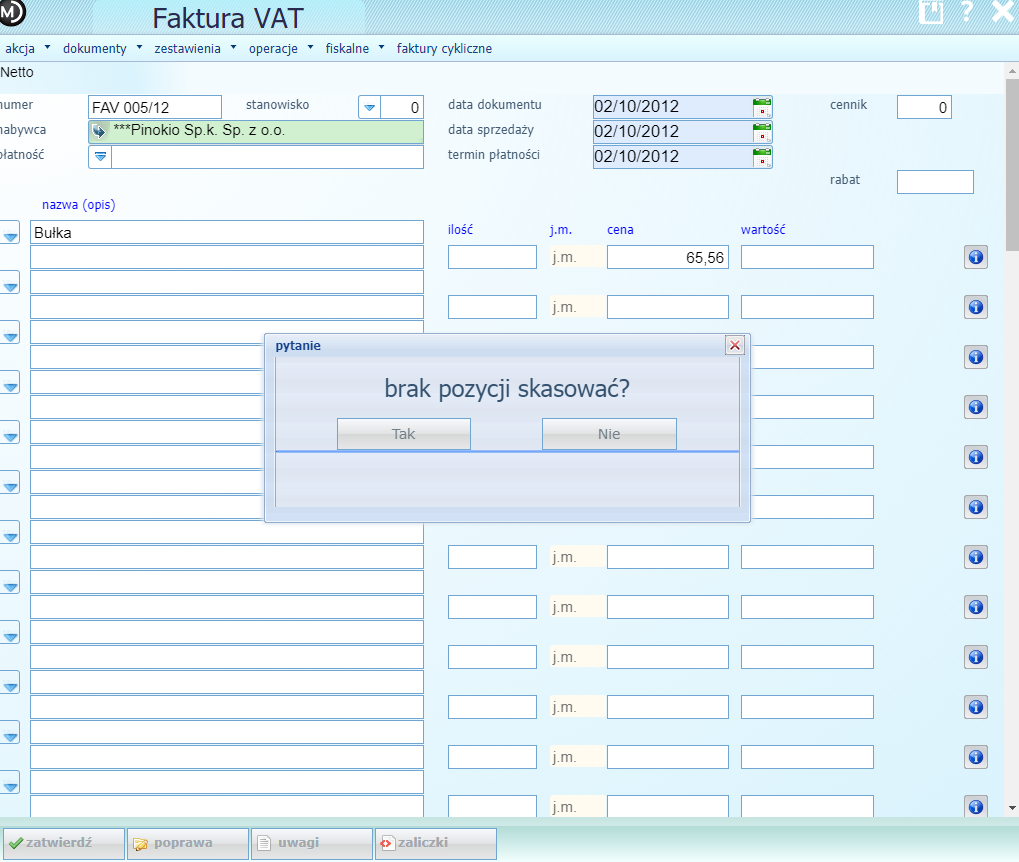
Kasowanie pozwala na całkowite usunięcie dokumentu. Dokument można usunąć z systemu poprzez wczytanie go do poprawy, a następnie wyzerowanie ilości przy każdej pozycji ("0" w polu ilość). Usuwanie kończymy klawiszem zatwierdź - program wyświetli komunikat Brak pozycji - zapisać? - potwierdzamy. Takie usunięcie spowoduje korektę stanu magazynowego sprzed wystawienia dokumentu, który powoduje zmianę stanu.
Anulacja
Anulacja wystawionego dokumentu pozostawia w systemie ślad po jego wystawieniu. Dokument będzie widoczny jako anulowany. Jeśli dokument powodował zmianę stanu magazynowego to stan zostanie skorygowany na pierwotny. Anulacji można dokonać poprzez wczytanie faktury do poprawy a następnie wybranie z górnego menu opcji operacje - anulacja dokumentu, a następnie należy potwierdzić wybierając TAK.
Tematy powiązane:
Płace - konfiguracja - definicje pól ∴
Potrącenie podatku (np. za bilety miesięczne)
Jeśli pole zdefiniuje się jako 1 bilety miesięczne, wówczas należy:
- w celu opodatkowania dodać kwotę do pola 53 dodatki bez ZUS :
$53=$1
- w celu potrącenie kwoty wartości biletów - w pole 57 potrącenia :
$57=$1
Obliczanie nadgodzin
Dla nadgodzin płaconych dla pracowników o pensji zasadniczej należy w opcji konfiguracja - obliczanie dodać wpis:$25=$22/$121
Adaptacje: nadgodziny liczone sa *150% oraz *200%
Wpisać w opcji: dane systemu
nadgodziny=1
Subskrybuj:
Posty (Atom)