PPK - Pracownicze Plany Kapitałowe

W związku z wprowadzeniem  Pracowniczych Planów Kapitałowych (PPK) system Madar został wyposażony w funkcjonalność zaewidencjonowanie w programie zgłoszenia oraz naliczeń na listach płac. Aby poprawnie przejść przez ten proces należy wykonać czynności w kolejności przedstawionej poniżej 

1. Zaewidencjonowanie zgłoszenia do PPK
Pierwszym krokiem jaki należy wykonać w programie jest zaewidencjonowanie zgłoszenia pracownika do PPK. Więcej informacji na temat ewidencji zgłoszenia do PPK znajduje się pod linkiem - Zaewidencjonowanie zgłoszenia do PPK.


2. Składki na PPK w liście płac
Dla kwot związanych z Pracowniczymi Planami Kapitałowymi przewidziano w programie Madar pola od 150 do 155 na liście płac. Więcej informacji w poście dotyczącym składników PPK na liście płac.


Przewidziano również możliwość wygenerowania odpowiednich zestawień i wydruków w związku z naliczaniem składek na PPK - więcej w poście PPK- Zestawienia i wydruki


3. Eksport z Madara do PPK
Program Madar daje możliwość wyeksportowania danych związanych z PPK (takich jak zgłoszenia, rezygnacje czy składki) w odpowiednim pliku, który następnie może być wgrany w systemie wybranej instytucji pośredniczącej, obsługującej PPK w firmie. Aby plik generowany był prawidłowo należy jednak odpowiednio skonfigurować system Madar w zależności od wybranej instytucji pośredniczącej (instytucji finansowej, z którą firma zawarła umowę o prowadzenie PPK).

Więcej na temat konfiguracji i eksportu danych do PPK można znaleźć w poście Eksport PPK

Tematy powiązane:


Eksport plików do przejęcia danych

W systemie Madar możliwe jest eksportowanie danych zapisanych w postaci pliku w wybranym formacie. Poniżej przedstawione zostały opcje generowania plików eksportowych z podziałem na lokalizację w programie:
  • eksport  Kasjer - raporty:dekretacja - operacje - zapisz dysk 


  • eksport rejestry vat: drukując rejestr zaznaczamy opcję zapisz TXT do pliku 

  • eksport Handel wydruki-rejestry należy zaznaczyć opcję zapisz TXT do pliku


Tematy powiązane:


Eksport płatności podlegających Mechanizmowi Podzielonej Płatności

W związku z potrzebą oznaczania dokumentów, których płatność wykonywana jest przy użyciu Mechanizmu Podzielonej Płatności w systemie Madar istnieje możliwość wygenerowania pliku eksportu przelewów do banku uwzględniającego Split payment. Aby przygotować plik przelewy.txt w tym celu, należy przy dopisywaniu dokumentu do rejestu VAT w zakładce uwagi zaznaczyć opcję split payment,


a następnie w zakładce dokument wybrać opcję dołącz/wczytaj -home bank. Po zakończeniu dopisywania dokumentów z oznaczeniem można wygenerować plik eksportu do banku przy wykorzystaniu opcji w rejestrze VAT -zestawienia -download homebank.


Zostanie zapisany plik przelew.txt zgodnie z ustawioną wcześniej konfiguracją.

Tematy powiązane:

Wprowadzanie dokumentów zakupu z Mechanizmem Podzielonej Płatności

Wprowadzając dokumenty zakupowe do Rejestru VAT w systemie Madar możliwe jest jego oznaczenie, w przypadku, kiedy ma zostać rozliczony poprzez Mechanizm Podzielonej Płatności (Split payment). Należy podczas wprowadzania dokumentu do Rejestru VAT przejść do zakładki Uwagi i zaznaczyć znacznikiem Split payment


Wprowadzony dokument oznaczony w taki sposób będzie widoczny na zestawieniu wygenerowanym z opcji Księgowość - wydruki - niezapłacone. 


Oznaczone pozycje posiadają adnotację na wydruku MPP split payment.


Przypisanie MPP kontrahentowi


Istnieje możliwość, aby wszystkie faktury wystawiane danemu kontrahentowi z domysłu miały adnotację o mechanizmie podzielonej płatności. W tym celu należy edytować kontrahenta i w polu rodzaj wybrać FV+split payment, a następnie zapisać.


Tematy powiązane
Mechanizm Podzielonej Płatności na fakturze - Split Payment

Rejestry VAT - okienko [?]
Eksport płatności podlegających Mechanizmowi Podzielonej Płatności
Zmiany w programie 2019

Home bank - generowanie pliku eksportu faktur do banku

W systemie Madar możliwe jest wygenerowanie pliku zawierającego spis pozycji widniejących w programie jako zapłacone przelewem bankowym. Aby wygenerować ten plik w pierwszym kroku należy w danych kontrahenta oraz w administracja -konfiguracja- zakładka ścieżki uzupełnić odpowiednio pola:


  • zbiór dla Home Bank - lokalizacja, gdzie plik ma zostać zapisany,
  • konto A dla Home Bank - numer konta bankowego,
  • konto B dla Home Bank - drugi numer konta bankowego,
  • rodzaj homebank - sposób zapisu pliku eksportowego dla wybranego banku

Następnie  przy dopisywaniu dokumentów zakupowych w rejestrze VAT należy posłużyć się opcją dołącz/wczytaj - home bank


Po dopisaniu wszystkich dokumentów i oznaczeniu można przejść do wygenerowania pliku eksportowego do banku (zapisanego w formacie .txt). Generowanie odbywa się poprzez opcję zestawienia - download homebank, która jest dostępna w oknie rejestru VAT.


Wybranie tej opcji spowoduje pobranie i zapisanie pliku przelew.txt na dysku.

Tematy powiązane:

Konfiguracja
Eksport płatności podlegających Mechanizmowi Podzielonej Płatności

Mechanizm Podzielonej Płatności na fakturze - Split Payment

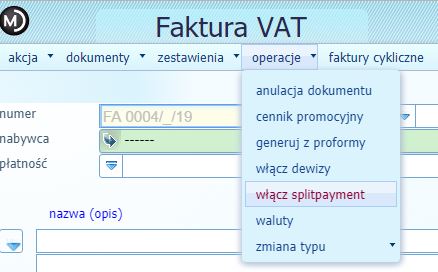
W systemie Madar wystawiając fakturę zarówno z modułu Księgowość jak również Handel istnieje możliwość umieszczenia na dokumencie dopisku informującego o Mechaniźmie Podzielonej Płatności. Aby umieścić taką informację należy podczas tworzenia dokumentu w oknie faktura wybrać opcję:


  • w Księgowości: Faktura VAT - operacje - włącz splitpayment

lub Faktura VAT - uwagi - zakładka parametry - split payment (odznaczenie spowoduje wyłączenie opcji)

  • w Handlu: Sprzedaż FVAT - operacje - włącz splitpayment


lub Sprzedaż FVAT - uwagi - zakładka księgowość - split payment (odznaczenie spowoduje wyłączenie opcji)


Po wybraniu powyższych opcji wybierając opcję akcja - podgląd wydruku na fakturze pojawi się zapis Mechanizm Podzielonej Płatności.


Faktury projektowane

W przypadku faktur projektowanych, umieszczenie informacji o Mechaniźnie Podzielonej Płatności, w szablonie należy wykorzystać kod sterujący:
^B3^^^^^

Przypisanie MPP kontrahentowi

Istnieje możliwość, aby wszystkie faktury wystawiane danemu kontrahentowi z domysłu miały adnotację o mechanizmie podzielonej płatności. W tym celu należy edytować kontrahenta i w polu rodzaj wybrać FV+split payment, a następnie zapisać.


Ustawienie split payment w konfiguracji

Istnieje możliwość konfiguracji programu w taki sposób, aby przy wystawianiu dokumentów związanych ze split payment wykonał odpowiednie działanie. W opcji Administracja-konfiguracja-fakturowanie- split payment dostępne są 3 warianty:
  • pytanie - powoduje wyświetlenie pytania czy dokument ma zostać oznaczony znacznikiem MPP,
  • automatycznie - program automatycznie dodaje znacznik MPP bez wyświetlania komuniaktów,
  • ręcznie - powoduje podjęcie decyzji użytkownika przy zapisywaniu dokumentu (pomiń/odbezpiecz),
  • zawsze - powoduje dodanie znacznika MPP w każdym dokumencie niezależnie od kwoty.


Tematy powiązane:

Utworzenie korekty absencji po wypłaceniu płac -przeniesienie absencji na kolejny miesiąc

W przypadku konieczności wprowadzenia korekty absencji po wypłaceniu płac należy wybrać rodzaj absencja korekta.


Możliwe jest sprawdzenie dodania korekty absencji w Planie pracy wchodząc do opcji plan pracy-(wybranie pracownika)-edycja-(przejście do miesiąca, którego dotyczy korekta)


Przy tworzeniu listy płac za kolejny miesiąc zostanie uwzględniona. Aby to sprawdzić po dodaniu pensji  wybranego pracownika w pensji należy przejść do zakładki księgowanie gdzie jest widoczne odnotowanie absencji chorobowego.


Wybierając przycisk oznaczony jako 2. [2 chor] otworzy się okno, ze szczegółami w jaki sposób została uwzględniona absencja z ubiegłego miesiąca.


Tematy powiązane:


Zwolnienie z PIT dla osób do 26 roku życia

W systemie Madar istnieje możliwość naliczenia pensji z uwzględnieniem zwolnienia z podatku dochodowego PIT zatrudnionych osób, których wiek nie przekracza 26 lat. Aby program uwzględnił to przy wyliczeniach pensji należy w liście płac  przy dopisywaniu pensji pracownika, przejść do zakładki parametry i zaznaczyć opcję zwolnienie z PDOF  26


Po zaznaczeniu opcji należy wybrać przelicz, a następne zatwierdzić, zostanie dodana pensja pracownika z uwzględnieniem zwolnienia z podatku dochodowego

Umowy zlecenia

W przypadku zatrudnienia osób  poniżej 26 roku życia na podstawie umowy zlecenie również istnienie możliwość uwzględnienia ulgi z podatku dochodowego. Aby program wziął pod uwagę taki przypadek przy obliczeniach przy obliczeniach należy przy dopisywaniu zlecenia (lub jego edycji) przejść do zakładki księgowanie i zaznaczyć opcję zwolnienie z PDOF  26.


Po zatwierdzeniu program będzie uwzględniał zwolnienie z podatku dochodowego.

Tematy powiązane:

Pensja - parametry
Umowy zlecenia - cywilnoprawne - dopisywanie [?]


Portal klienta

W systemie Madar istnieje możliwość udostępnienia klientowi informacji dotyczących zamówień, faktur elektronicznych, niezapłaconych dokumentów w postaci portalu. Aby móc korzystać z portalu klienta należy:

Po stronie użytkownika programu:

1. Przejść do listy kontaktów poprzez opcję Kontrahenci.


2. Odszukać, zaznaczyć kontrahenta i przejść do jego edycji.


3. W dolnej części okna edycji należy wybrać przycisk parametry.

4. W polu login email podać adres email kontrahenta, następnie wybrać powrót i zatwierdź.


Po stronie klienta:

5. Należy przejść do okna logowania do chmury.

6. W polu login podać ten sam adres email, który został przypisany kontrahentowi.


7. (Bez podawania hasła) wybrać przypomnij hasło i ponownie podać ten adres, kliknąć w przycisk
email. Zostanie wysłana wiadomość, która będzie zawierała link, w który należy kliknąć.


Zostanie wyświetlona nowa karta z danymi do logowania (login to adres email, a hasło zostaje generowane przez program i jest podpisane jako hasło).


8. Należy przejść do okna logowania do chmury i podać login (adres email) oraz wygenerowane hasło otrzymane na maila. Po zalogowaniu pojawi się ekran portalu klienta.


Tematy powiązane:


Usuwanie dokumentu PW

Aby usunąć dokument PW należy wczytać poprzez opcję poprawa.


Następnie należy wybrać pozycję z dokumentem, który ma zostać usunięty i zatwierdzić. Wybrany dokument zostanie wczytany. W kolejnym kroku w polu ilość wpisaną wartość należy skasować lub wpisać 0 i zapisać poprzez kliknięcie zatwierdź.


Po zatwierdzeniu zostaną wyśwetlone kominikaty potwierdzające operację.


Po wybraniu sposobu zapisu dokument zostanie usunięty.

Tematy powiązane: