Magazyn - jak rozpocząć •

Magazyn służy do rejestracji oraz analizy operacji związanych z towarami. Program przewiduje możliwość prowadzenia systemu wielomagazynowego, jest dostosowany zarówno do prowadzenia hurtowni, przedsiębiorstwa usługowego jak i do prowadzenia sklepu, wraz ze współpracą z kasami i drukarkami fiskalnymi.
  1. Dopisanie towarów do słownika (katalogu towarów)
  2. Przyjęcie do magazynu programowego jako stan zerowy wykonując przyjęcie BO lub korzystając z opcji remanent.
  3. Operacje w magazynie są rejestrowane za pomocą specjalnych opcji, odpowiadających dokumentom występującym w obrocie towarowym. Ogólnie mówiąc można wyróżnić dwie podstawowe grupy takich dokumentów – przyjęcia na stan oraz pobrania ze stanu. W systemie pojawiają się również dokumenty związane z innymi operacjami, jak przesunięcie międzymagazynowe.

Towary:
Dopisanie towarów do katalogu, wprowadzenie nazw towarów, jednostek, cenników itp.
Zobacz: ⇒ Towary - dopisanie do katalogu

Wprowadzenie na stan:
Zobacz: ⇒ Przyjecie towaru na stan
Zakupy na magazyn - dla faktur odwrotne obciążenie

Zdjęcie ze stanu:
Zobacz: ⇒ Magazyn - sprzedaż - faktura
Sprzedaż z magazynu - odwrotne obciążenie

Tematy powiązane:


Kadry i płace - typowe i nietypowe operacje kadrowo - płacowe •


Prowadzenie karty ewidencji czasu pracy •

W myśl art. 149. § 1. Kodeksu pracy Pracodawca prowadzi ewidencję czasu pracy pracownika do celów prawidłowego ustalenia jego wynagrodzenia i innych świadczeń związanych z pracą. Karta ewidencji czasu pracy ma być prowadzona odrębnie dla każdego pracownika w zakresie obejmującym pracę w poszczególnych dobach, w tym: pracę w niedziele i święta, w porze nocnej, w godzinach nadliczbowych, w dni wolne od pracy, dyżury, urlopy, zwolnienia od pracy oraz inne usprawiedliwione i nieusprawiedliwione nieobecności w pracy.
W programie możliwe jest  możliwość ewidencji oraz wydruki Kart ewidencji czasu pracy w opcji plan pracy.

Plan pracy


  1. Dla każdego pracownika zakładana jest roczna karta do wpisania planu pracy oraz rozliczenia czasu pracy.

  2. W planie pracy wprowadza się
    PLAN
    WYKONANIE
    Zobacz: ⇒ Roczna karta planu pracy dla pracownika
  3. Może być założona wspólna karta (kalendarz wzorcowy) dla wszystkich pracowników (można założyć kilka).
    Zobacz: ⇒ Tworzenie kalendarza wzorcowego planie pracy
UWAGA! Istnieje możliwość obsługi ewidencji czasu pracy z wykorzystaniem transmisji danych z systemu obsługującego rejestratory RCP.

Nieobecności

Do rejestracji nieobecności pracowników w pracy, w związku z przebywaniem na urlopie, chorobą czy szkoleniem najwygodniej użyć opcji Absencje.

Zobacz:
Absencje - lista
⇒ Plan pracy - generowanie wydruku listy do podpisu


Na blogu MADAR oprogramowanie dla firm w chmurze:

Jak zarejestrować MP (metoda kasowa) w Madar


Aby rozpocząć pracę w programie MADAR należy w konfiguracji programu zaznaczyć faktura MP - metoda kasowa


Wystawiamy fakturę VAT dnia 12.11.2013r.
Płacimy w banku dnia 01.12.2013r. Automatycznie na liście rejestrów VAT w danym dokumencie zmieni się data VAT


Operatorzy - profil operatora

Ekran profil jest zbiorem podstawowych informacji na temat operatora (użytkownika) systemu. W szczególności pozwala na zmianę hasła czy wprowadzenie adresu e-mail użytkownika.

Opis pól:
hasło, powtórz hasło - pola wypełnia się w tylko w przypadku potrzeby zmiany hasła - należy wpisać nowe hasło i w kolejnym polu je potwierdzić wpisując ponownie - zmianę hasła zatwierdzamy klawiszem 'zatwierdź'
e-mail - podanie adresu e-mail w tym polu pozwala na przesłanie użytkownikowi w przyszłości przypomnienia hasła
printer - należy ustawić wyłącznie w przypadku drukowania na drukarkach mobilnych
Language/Sprache - pozwala na zmianę języka w programie - niewybrany język powoduje wyświetlanie nazw opcji w programie w języku polskim
auto-password - pole nieedytowalne, informacja użyteczna przy integracji systemu Madar z systemami zewnętrznymi (WEBAPI) - więcej na temat integracji znajduje się na naszym Wiki na Githubie

Składniki - lista [?]

W programie można wprowadzić kwoty składników wynagrodzenia - przyznanym poszczególnym pracownikom, w okresie.


Zaprojektowane w liście płac pola - będące składowymi wynagrodzenia - można w tej opcji powiązać z kwotami. Według tego będą wypełniane odpowiednio pola przy tworzeniu listy płac.

PRZYKŁAD
Pole $4 zostało zdefiniowane w liście płac jako:
$4 Potrącenia PZU.
W opcji Składniki należy dla każdego pracownika, któremu PZU ma być potrącane, wprowadzić odpowiednią kwotę potrącenia. Przy tworzeniu listy płac - w pole $4 przepisze się odpowiednia kwota.


Zobacz:
Składniki - okienko
Skąd pobierane są dane do pensji

Składniki - okienko [?]

W okienku wybiera się numer pola oraz wprowadza kwotę.


[rodzaj] - numer pola składnika
termin od .. do - daty obowiązywania składnika
pracownik - wybierany z listy
kwota - przyznana kwota

Jak wybrać pole składnika:


program A / program B ....
Odpowiadają polu program w nagłówku listy płac - odpowiednio 0 - A, 1 - B itp.


Zobacz:
Składniki - lista

Odliczanie VAT według współczynnika

Zgodnie z art.90 ustawy o podatku od towarów i usług, jeżeli podatnik nie jest w stanie wyodrębnić kwot, za które przysługuje prawo do odliczania podatku, to kwotę podatku należnego można pomniejszyć proporcjonalnie o część kwoty podatku naliczonego, według współczynnika obliczonego za poprzedni rok obrotowy.

Potwierdzenia sald

W programie można drukować potwierdzenia sald dla kontrahentów, w opcji kasjer - potwierdzenia sald.

 Należy wypełnić pola:
  • data - dzień, na który tworzone jest potwierdzenie sald,
  • kontrahent - wybierany z listy dostawca lub odbiorca,
  • strona - umożliwia wprowadzenie większej ilości dokumentów – zmiana na kolejny numer pozwala na wprowadzenie następnych 20 pozycji,

Wczytywanie dokumentów

1. Wypełniając pola:
— podać dzień, na jaki ma zostać drukowane saldo w polu data.
— wybrać kontrahenta z listy kontrahentów w polu obok ——–.

2. Wybierając klawisz MA (WINIEN) , wchodząc do okienka i wybierając dokument w polu dokument.

Ponieważ dokumenty z różnych operacji zapisywane są w oddzielnych bazach i będą widoczne po wybraniu prawidłowej bazy za pomocą klawiszy:
rejestry – dokumenty z rejestrów VAT
należności – sprzedaz z magazynu
zobowiązania – zakupu na magazyn
zagranica – zakup importowy
kasa – pozostałe operacje z bazy raporty kasowe i bankowe

Wydruk

Po naciśnięciu klawisza można wydrukować potwierdzenie sald. Jeżeli chce się wprowadzić dodatkowy tekst do wydruku – można wpisać do w polach po naciśnięciu klawisza uwagi .


Więcej:
Księgowość FK na codzień

Zobacz koniecznie:
Test niezapłaconych - gdy obroty nie zgadzają się z pozycjami niezapłaconymi

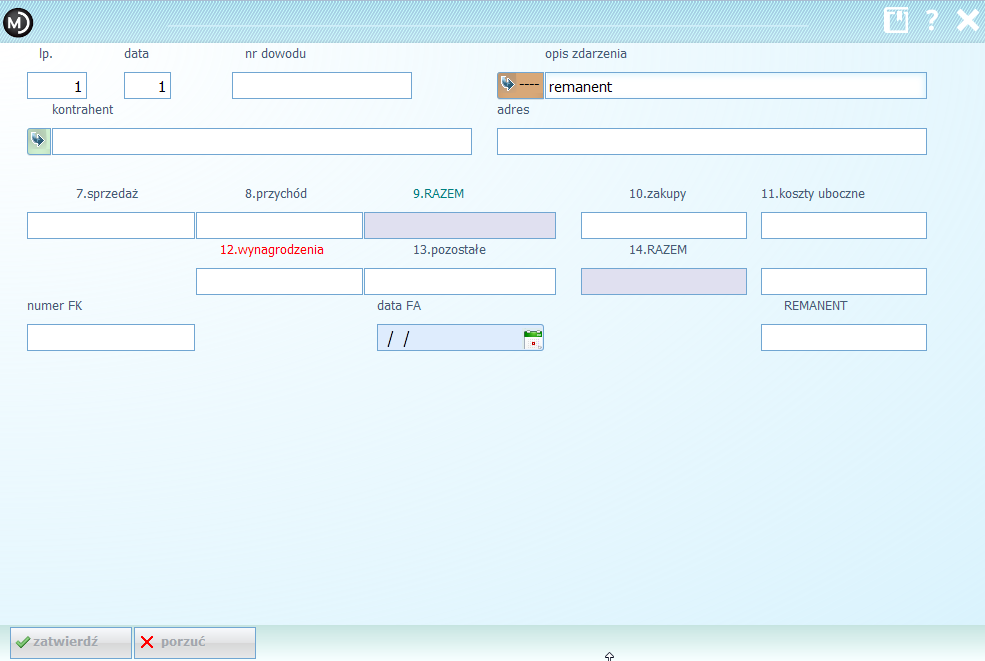
Jak wpisać remanent do KPR ∴

Remanent początkowy i końcowy należy wprowadzić bezpośrednio do opcji KPR:

W polach:
opis zdarzenia - wpisać słowo remanent
REMANENT - kwotę remanentu


UWAGI
  1. Wpisany remanent na początek okresu - jako pierwsza pozycja - jest traktowany jako remanent początkowy. 
  2. Wpisany remanent w ostatniej pozycji danego okresu - jako remanent końcowy.


Posty powiązane:
Remanent - jak wpisać i rozliczyć
KPR - Książka Przychodów i Rozchodów


PRZEPISY:
W rozporządzeniu Ministra Finansów z dnia 26 sierpnia 2003 r. w sprawie prowadzenia podatkowej księgi przychodów i rozchodów ( Dz. U. z 2014 r. poz. 1037,  Dz. U. z 2016 r. poz. 467):
§ 27. 
1. Podatnicy są obowiązani do sporządzenia i wpisania do księgi spisu z natury towarów handlowych, materiałów (surowców) podstawowych i pomocniczych, półwyrobów, produkcji w toku, wyrobów gotowych, braków i odpadów, zwanego dalej "spisem z natury", na dzień 1 stycznia, na koniec każdego roku podatkowego, na dzień rozpoczęcia działalności w ciągu roku podatkowego, a także w razie utraty w ciągu roku podatkowego prawa do zryczałtowanego opodatkowania podatkiem dochodowym, zmiany wspólnika, zmiany proporcji udziałów wspólników lub likwidacji działalności. 
1a. Obowiązek sporządzenia spisu z natury na dzień 1 stycznia roku podatkowego nie dotyczy podatników, którzy sporządzili spis z natury na koniec poprzedniego roku podatkowego. W tym przypadku zamiast spisu z natury na dzień 1 stycznia roku podatkowego do księgi wpisuje się spis z natury sporządzony na dzień 31 grudnia poprzedniego roku podatkowego. 
2. Spis z natury podlega wpisaniu do księgi także wówczas, gdy osoby prowadzące działalność gospodarczą sporządzają go za okresy miesięczne oraz gdy na podstawie odrębnych przepisów jego sporządzenie zarządził naczelnik urzędu skarbowego.