

Naliczanie odsetek i wystawianie noty odsetkowej
Odsetki nalicza się od faktur, które zostały zapłacone po terminie ich płatności. Poniżej zaprezentowano w jaki sposób efektywnie wykonać tę czynność, wraz z wystawieniem noty odsetkowej, w Madarze.
Czynność zaczynamy od analizy faktur w tym celu należy wejść do opcji Handel - Analizy a następnie przejść na zakładkę faktury
Będąc na Analizach warto skonfigurować ich szablon tzn. określić jakie kolumny mają być widoczne na potrzeby liczenia odsetek szczególnie przydatne okażą się kolumny informujące ile dni po terminie dokonano zapłaty. W tym celu u góry ekranu klikamy w opcję szablon - konfiguracja
 Na wyświetlonym ekranie wybieramy pierwszy pusty klawisz i z wyświetlonej listy wybieramy opcję płatność - dni do zapłaty. Następnie klikamy w kolejny pusty klawisz i wybieramy opcję płatność - dni przeterminowane. Całość kończymy klawiszem zatwierdź

Księgowość FK na co dzień

Poniżej zebrane zostały kolejne czynności.
Wprowadzanie dokumentów (księga pomocnicza)
Dokumenty zakupu i sprzedaży
- Rejestry VAT - jakie dokumenty wprowadzamy
Ułatwieniem w księgowaniu są szablony księgowań: Szablony ksiegowań w rejestrach vat - Zakupy i sprzedaż dewizowe
- Operacje magazynowe PZ, WZ, RW, FA
Płatności
- Kasa i bank - w opcji kasjer - Kurs: Jak zapłacić w kasie bądź banku
Porównaj: dekretacja raportów
Inne dowody księgowe
PKR - polecenie księgowania ręczne
Inne księgowania - przeksięgowania związane z kontrahentami
Porównaj: Bilans otwarcia dla kontrahentów
Inne wykonywane operacje:
- Potwierdzenia sald
- Ewidencja środków trwałych i naliczanie amortyzacji
- Naliczanie odsetek i wystawianie noty
Pensja w części finansowana przez budżet, w części przez pracodawcę ∴
W jaki sposób sporządzić rekord w ewidencji płacowej pracownikowi, którego wynagrodzenie w części finansowane jest przez budżet (np. urlop macierzyński) a w pozostałej części finansowane jest przez pracodawcę (urlop bądź wynagrodzenie za pracę)?
1) zgłoszenie do ubezpieczeń z odpowiednim kodem ubezpieczenia
opcja Kadry-Płace - Umowy o pracę
pole rodzaj: [zgłoszenie do ubezpieczeń].

2) przerwę w zatrudnieniu oraz w opłacaniu składek (płatności przez budżet) z odpowiednim kodem
opcja Kadry-Płace - Umowy o pracę
pole rodzaj: [urlop wychowawczy].

Ewidencja w kadrach
Pracownik powinien mieć zarejestrowane w systemie:1) zgłoszenie do ubezpieczeń z odpowiednim kodem ubezpieczenia
opcja Kadry-Płace - Umowy o pracę
pole rodzaj: [zgłoszenie do ubezpieczeń].

2) przerwę w zatrudnieniu oraz w opłacaniu składek (płatności przez budżet) z odpowiednim kodem
opcja Kadry-Płace - Umowy o pracę
pole rodzaj: [urlop wychowawczy].

Ewidencja na liście płac
Po sporządzeniu zgłoszenia do ubezpieczeń można przystąpić do sporządzania rekordu w ewidencji płacowej. W opisywanej sytuacji należy sporządzić dwa takie rekordy - jeden dla części wynagrodzenia finansowanego przez budżet a drugi dla wynagrodzenia finansowanego przez pracodawcę. Należy kliknąć w opcję Kadry-Płace - lista płac - dopisz, po przejściu na zakładkę księgowanie przy prowadzonym Planie pracy zobaczymy ekran podobny do poniższej przedstawionego.PK - księgowanie kompensaty ∴
Kompensaty księguje się w opcji PKR
 PKR polecenie ksiegowania

Należy skorzystać z zaprojektowanych wzorców rejestrów. Po wybraniu opcji pojawi się lista.
1) Ustawić daty wybierając w menu zmiana zakresu.
2) Wybrać pozycję Kompensaty.
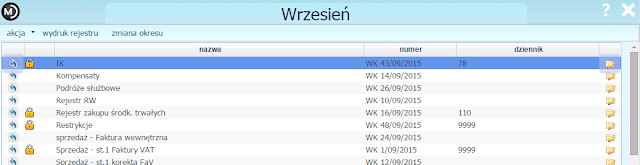
2) Wypełnić wzorzec
- wpisać nazwę (treść tego pola będzie przeniesiona do PK)
- wybrać w polu rejestr: kompensaty

3) Zapisać - wybierając klawisz [zatwierdź].
Zobacz: PK - wzorce rejestrów

Należy skorzystać z zaprojektowanych wzorców rejestrów. Po wybraniu opcji pojawi się lista.
1) Ustawić daty wybierając w menu zmiana zakresu.
2) Wybrać pozycję Kompensaty.


Dopisanie (jednorazowe) do wzorca:
1) Nacisnąć klawisz [dopisz]2) Wypełnić wzorzec
- wpisać nazwę (treść tego pola będzie przeniesiona do PK)
- wybrać w polu rejestr: kompensaty

3) Zapisać - wybierając klawisz [zatwierdź].
Wnioski pracownicze [?]
Madar7 pozwala na wprowadzanie wniosków pracowniczych zarówno przez samych pracowników (w portalu pracownika) jak i przez kadrowca (użytkownika systemu). Możliwe jest ewidencjonowanie następujących rodzajów wniosków: urlop na żądanie, urlop taryfowy, opieka, urlop okolicznościowy, wolne za pracę w dzień świąteczny, chorobowe, planowany urlop, delegacja krajowa, delegacja zagraniczna.

Zaakceptowane wnioski należy:


Zaakceptowane wnioski należy:
- Zarejestrować w module Absencje - Jak wpisać absencję
- Oznaczyć akceptację:

Lista płac - wynagrodzenie a nieobecność w pracy ∴
Rejestracja nieobecności
Rejestracja nieobecności powinna przebiegać w następujący sposób:1) Absencje
2) Plan pracy
UWAGA! Wpisy w opcji Absencje przechodzą automatycznie do planu pracy.
Plan pracy - lista
3) Lista płac
UWAGA! Wpisy z opcji plan pracy przechodzą automatycznie do listy płac.

Pomniejszenie pensji
Przy wprowadzonych danych jak powyżej pensja obniża się automatycznie.W polu 22 stawka miesięczna widoczna jest pełna kwota
W polu 29 wynagrodzenie za miesiąc wyliczone jest wynagrodzenie za czas pracy.
Obliczenia
Samego obliczanie wynagrodzenia za czas nieobecności w pracy (choroby, urlopu) dokonuje się na liście płac w zakładce [księgowanie].(1)
Do kalendarzyka wprowadzają się symbole oznaczające nieobecność. Mogą zastać wprowadzone ręcznie, bądź zostać przepisane przez program z planu pracy.
Najczęściej używane:
c - wynagrodzenie chorobowe z zakładu pracy
C - zasiłek chorobowy z ubezpieczenia chorobowego
u - urlop taryfowy
(2)
Wyliczenie kwoty odbywa się w okienku [zasiłek / URLOP].
 Lista płac - obliczenie wynagrodzenia za czas nieobecności ⇑
Pensje - parametry
Wynagrodzenie pracownika zatrudnionego/zwolnionego w środku miesiąca
Lista płac - jak rozpocząć •
1. Dopisać pracowników
Pracowników można dopisać bezpośrednio przy tworzeniu listy płac. Zalecane jest na początek dopisać paru pracowników wcześniej: Lista pracowników
Dopisywanie nowego pracownika

2. Założyć listę płac (nagłówek)
Tworząc pierwszą listę płac należy wybrać z menu Lista płac.
Naciskając klawisz [nowa lista] dopisać nową listę płac (nagłówek listy)
Zobacz: 
3. Wpisać pensję dla pracownika
Wypłaty dopisuje się dodając kolejne pozycje poprzez klawisz [dopisz].Zobacz:Płace - wprowadzanie na listę płac

4. Wydrukować listę (paski)
W menu [wydruki]- tabela - pozwala na standardowy wydruk listy,
- tabela A i tabela B - wydruki do samodzielnego zaprojektowania ( Lista płac - konfiguracja składników wynagrodzenia i wydruku)

5. Eksport do płatnika
Eksport danych płacowych do Płatnika wykonywany jest z poziomu listy płac (bądź umów zleceń) poprzez wywołanie klawisza [płatnik].6. Ewidencja absencji
Więcej:
Lista płac - wynagrodzenie a nieobecność w pracy
Na co zwrócić uwagę:
1. Skąd pobierane są dane do pensji
2. Umowy o pracę
3. Jak dodać własne pola do listy: Lista płac - konfiguracja składników wynagrodzenia i wydruku
4. Jak zrobić przelewy bezpośrednio z list płac
5. Gdzie wystawić deklarację PIT-11: Deklaracje PIT-11
6. Jak połączyć MADAR z Płatnikiem: Konfiguracja płac i kadr
7. Jak przesłać listę do programu Płatnik
8. Płace - lista płac- obliczanie wynagordzenia za czas nieobecności
9. Podstawa składki ubezpieczenia emerytalnego i rentowego
10. Pensje - parametry
Lista płac - nagłówek listy [?]
Wypłaty w danym miesiącu są grupowane na listach płac.Przed wprowadzeniem pensji pracowników konieczne jest więc założenie nowej listy płac (nagłówka), w której zdefiniuje się podstawowe dane dotyczące listy.

Uwagi:
Daty z pól związanych z miesiącem wypłaty, naliczeniem i wypłatą przepiszą się do każdej pensji pracownika.
Podobnie obowiązek dni i godzin pracy (chyba, że inna ilość zostanie wprowadzona do planu pracy)
Pole:
grupa list - określa numer listy płac - pozwalając na wypełnianie automatyczne list płac
W zakładce [parametry]

[v] nie do urlopu - wypłacone pensje nie będą brane do podstawy urlopowej
[v] druga wypłata - ZUS - wypłacona pensja będzie doliczana do innej wypłaty w danym miesiącu przy przekazywaniu do Płatnika
Powiązane posty
Obliczenie wynagrodzenia za czas nieobecności
Skąd pobierane są dane do pensji
Postawa składek ubezpieczenia emerytalnego i rentowego
Rejestry VAT - FAQ
Obsługa rejestrów:
Dokumenty wprowadzane do rejestrów VAT
Szczególne przypadki wykorzystania rejestrów VAT
Inne posty
Dokumenty wprowadzane do rejestrów VAT
Szczególne przypadki wykorzystania rejestrów VAT
Inne posty
Subskrybuj:
Posty (Atom)